

Глядень
Показывает папки с фотографиями, открывает HEIC, AVIF, WebP и RAW, поворачивает, обрезает и конвертирует снимки пачкой.
Что умеет
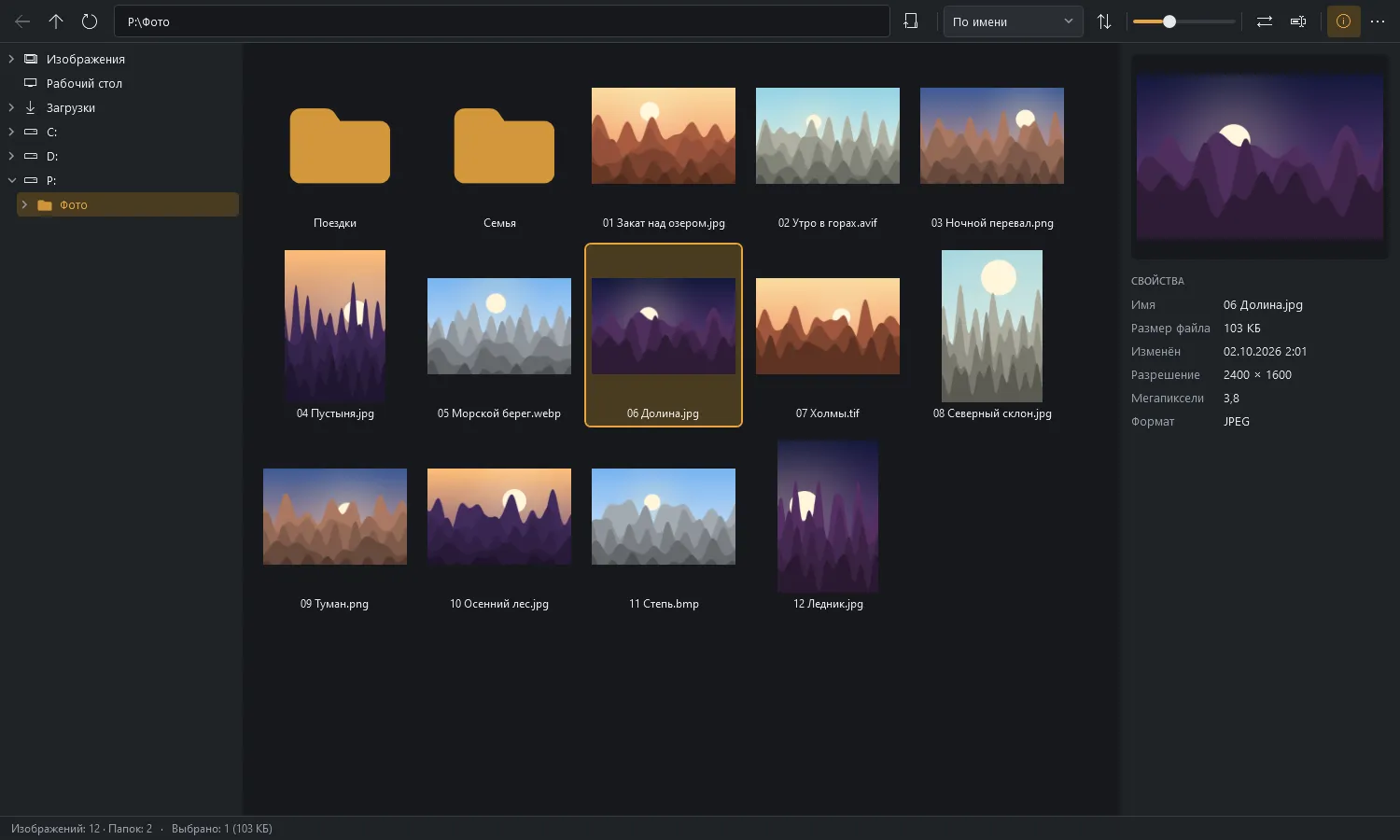
- Браузер папок. Дерево папок, сетка миниатюр, сортировка по имени, дате, размеру и типу, панель с разрешением снимка и данными съёмки: камера, выдержка, диафрагма, ISO, координаты.
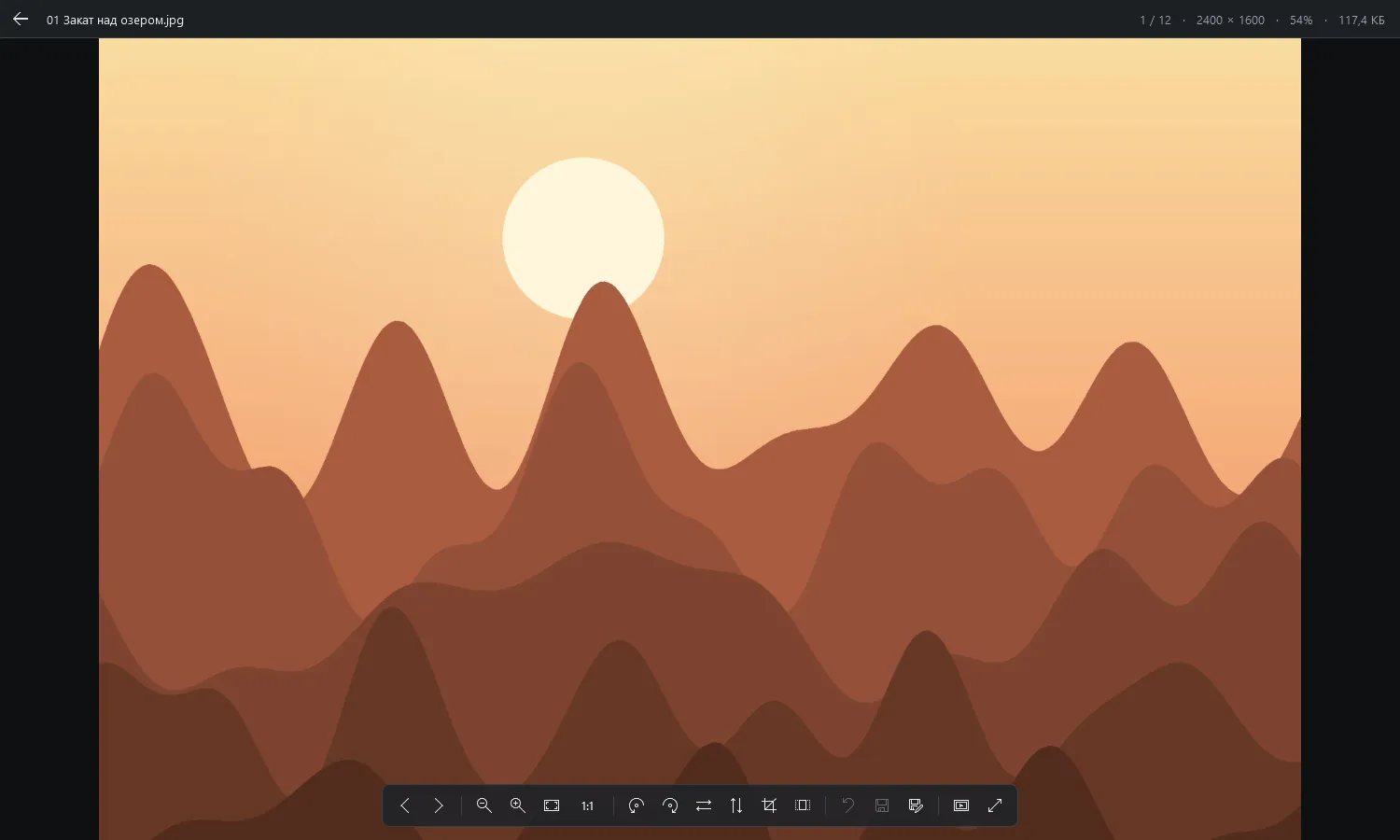
- Просмотр. Масштаб и сдвиг мышью, листание всей папки, полный экран, слайд-шоу, анимированные GIF и WebP.
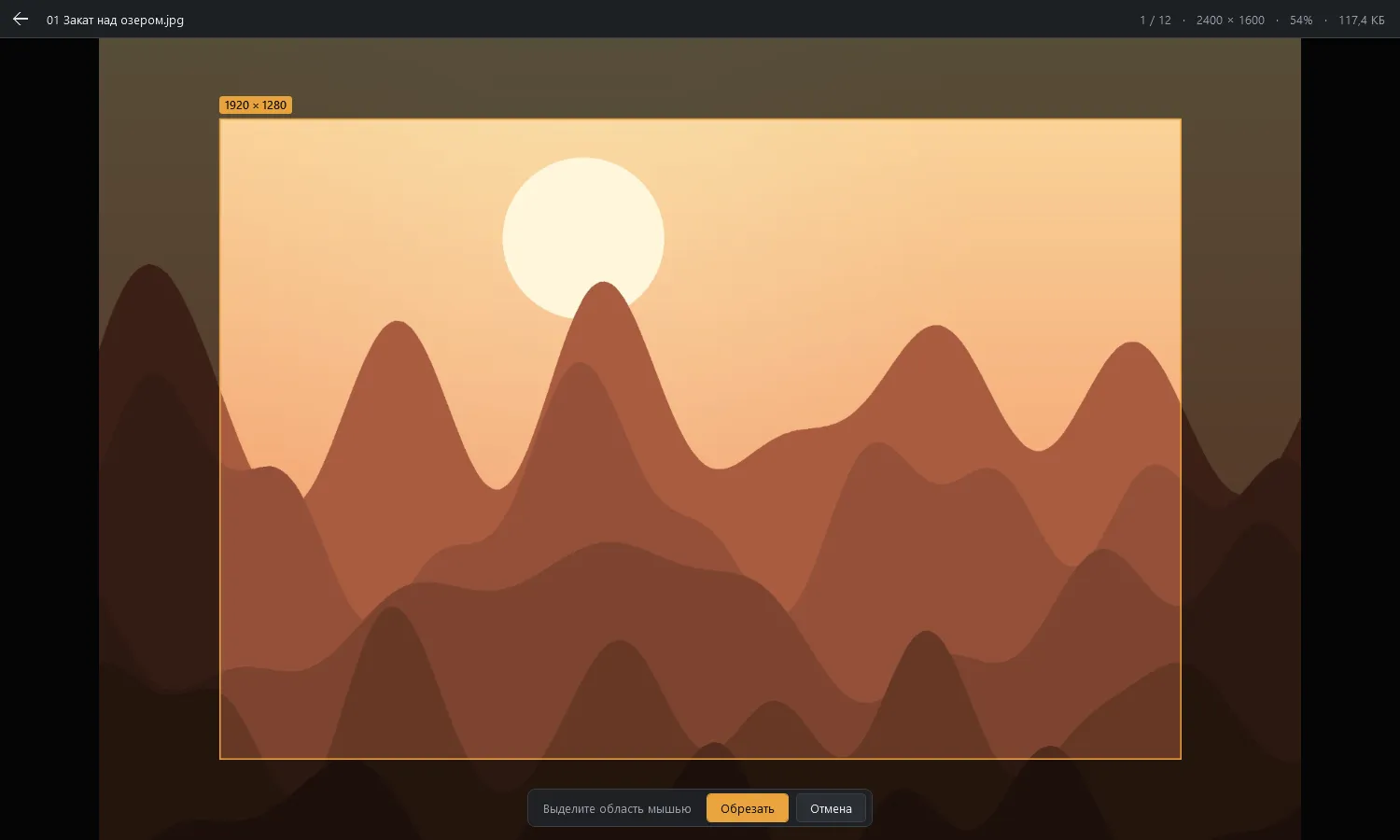
- Редактирование. Поворот, отражение, обрезка, изменение размера, отмена правок. Сохраняет в JPEG, PNG, WebP, AVIF, TIFF и BMP.
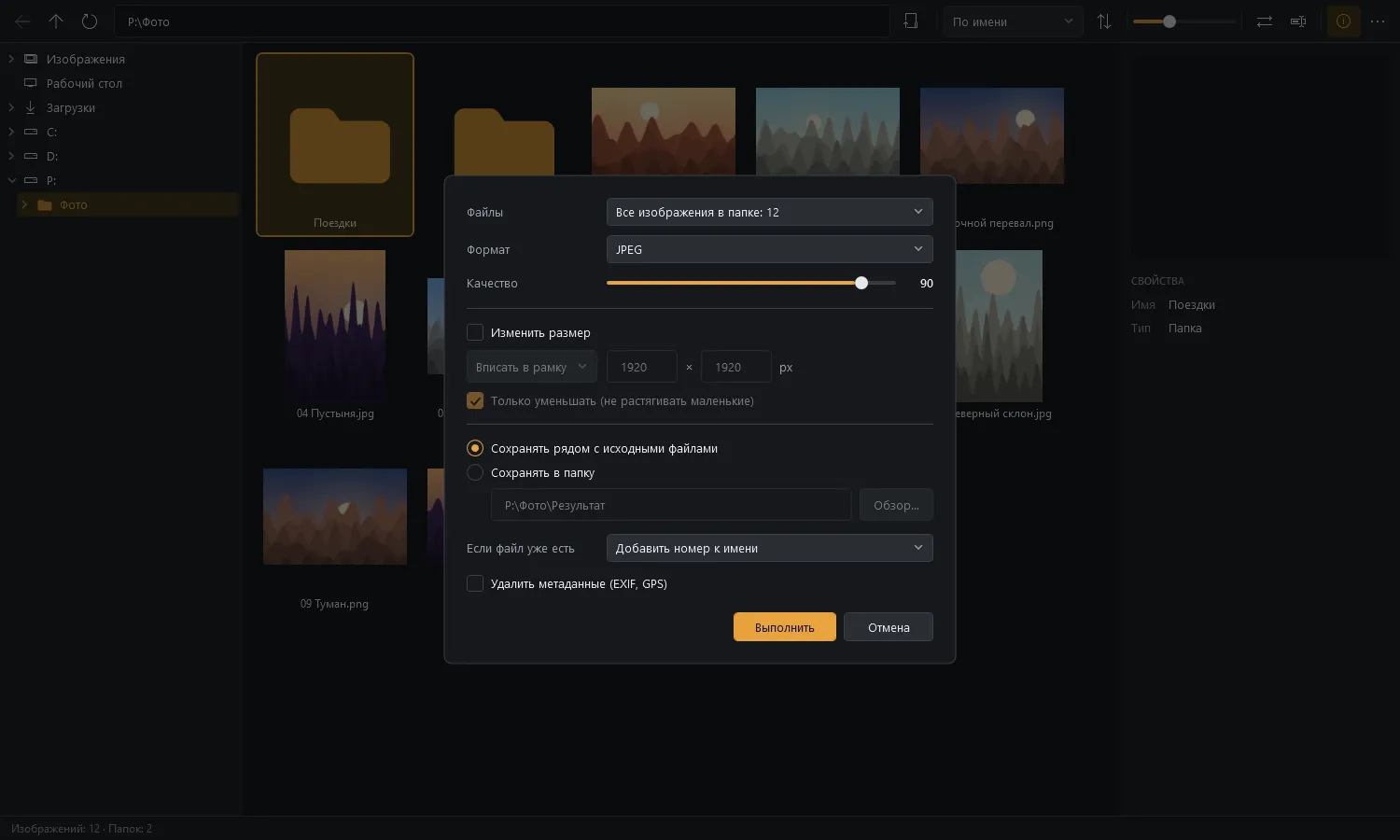
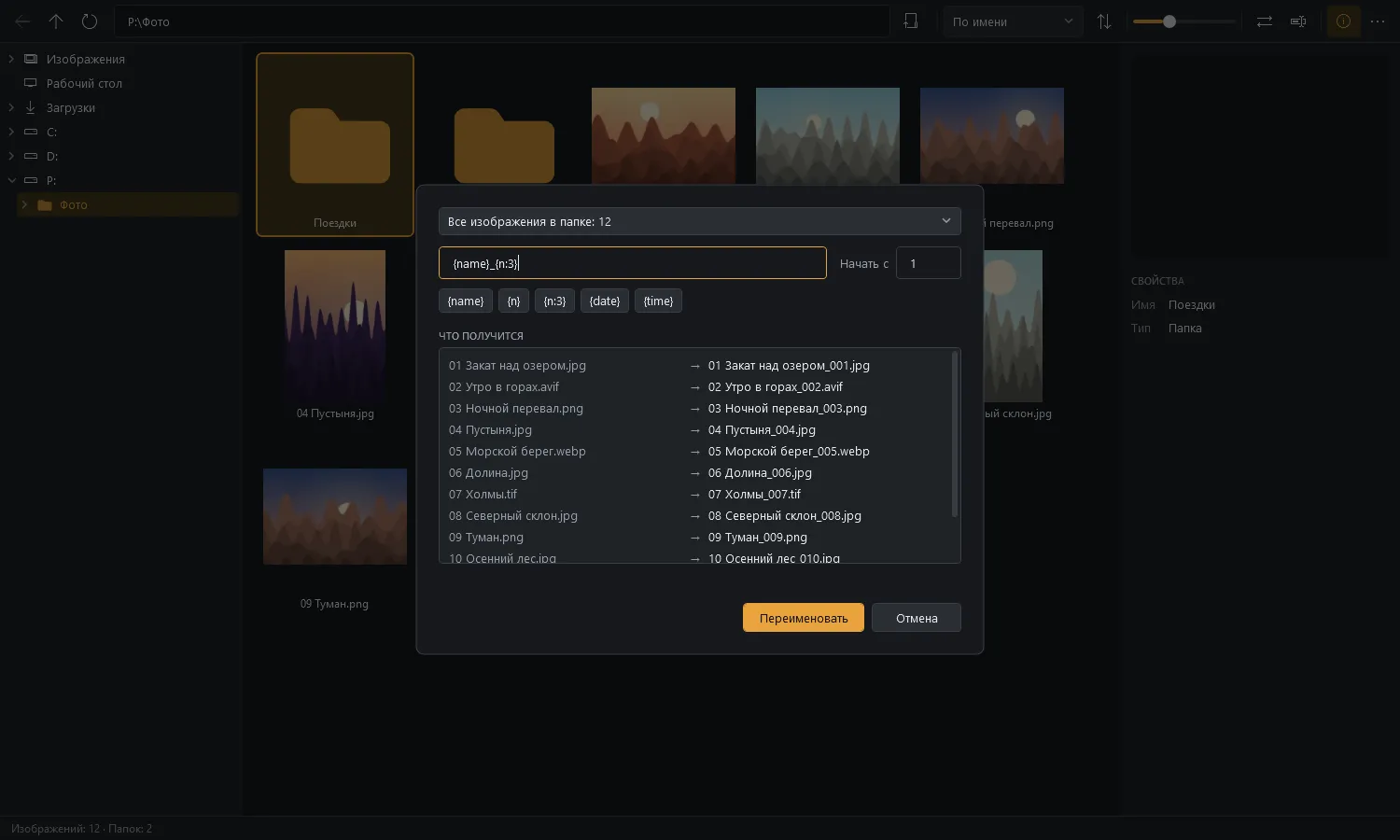
- Пакетные операции. Конвертация выделенных файлов или всей папки с изменением размера — например, снимков с iPhone из HEIC в JPEG; переименование по шаблону с датой съёмки и счётчиком.
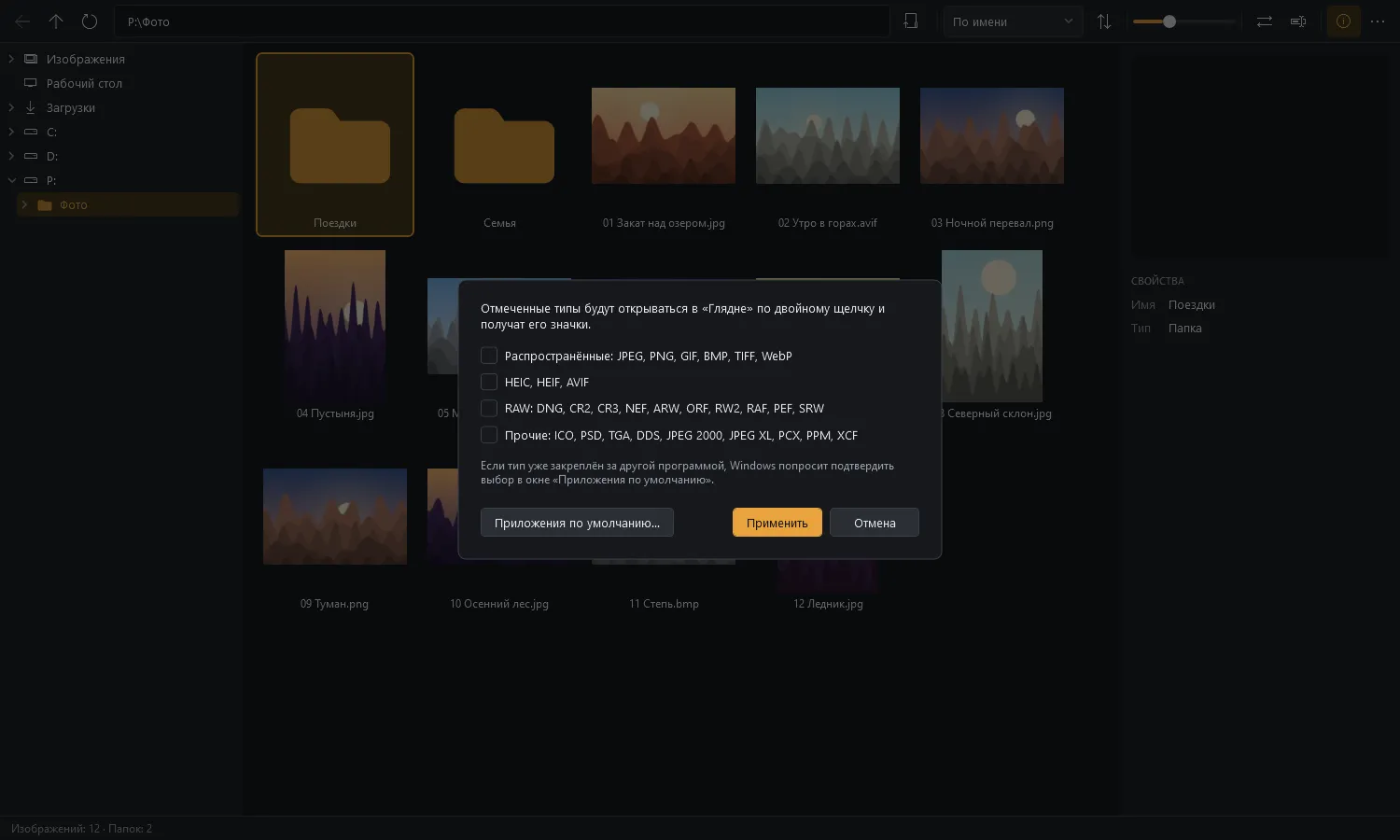
- Типы файлов. Привязывает выбранные форматы к себе: снимки открываются двойным щелчком и получают в Проводнике значки с названием формата.
- Обновление. Сама проверяет новую версию, загружает её и устанавливает при закрытии.
- Интерфейс. Русский и английский, язык переключается без перезапуска. Руководство открывается клавишей
F1.
Открывает JPEG, PNG, BMP, GIF, TIFF, ICO, HEIC, HEIF, AVIF, WebP, JPEG 2000, JPEG XL, TGA, PSD, DDS, а также RAW: DNG, CR2, CR3, NEF, ARW, ORF, RW2, RAF, PEF, SRW.
Как устроен
Программа написана на C# и WPF под .NET 10 по схеме MVVM. Вся работа с изображениями и файлами вынесена в отдельную библиотеку без интерфейса — она покрыта 116 модульными тестами. Интерфейс лежит поверх неё и тяжёлых операций в своём потоке не выполняет: декодирование, миниатюры и пакетная обработка идут в фоне.
Декодеров два. Распространённые форматы читает штатный декодер Windows — он быстрый и умеет сразу отдавать уменьшенную картинку для миниатюры. HEIC, AVIF, WebP, RAW и остальное читает Magick.NET с собственными кодеками внутри. На системный кодек HEVC программа не полагается: на одних компьютерах он есть, на других нет, поэтому декодер HEIC поставляется вместе с программой. Миниатюры хранятся в дисковом кэше, ключ — путь, размер и время изменения файла; сетка виртуализирована, в памяти находятся только видимые плитки.
Обновление устроено без отдельной службы. При запуске программа читает с сайта небольшой манифест с номером версии, размером и контрольной суммой инсталлятора. Файл скачивается только из каталога программы на сайте, сверяется по размеру и SHA-256 сразу после загрузки и ещё раз перед запуском. Устанавливает обновление тот же инсталлятор, запущенный в тихом режиме в момент закрытия программы: он ждёт, пока завершится последнее окно, и заменяет файлы. Если сервер недоступен, программа работает как обычно.
Привязку типов файлов выполняет сама программа, а не сценарий установки: один и тот же код вызывается из инсталлятора, из меню и при удалении, и проверяется тестами на отдельной ветке реестра. Прежние программы по умолчанию запоминаются и возвращаются при удалении. Дистрибутив самодостаточный — среда .NET входит в него, отдельно ставить ничего не нужно; цена этого — размер: инсталлятор 53 МБ, установленная программа около 160 МБ.
Установка
- Нужна 64-разрядная Windows 10 версии 1809 или новее либо Windows 11. Дополнительных компонентов и кодеков не требуется.
- Инсталлятор по умолчанию ставит программу в профиль текущего пользователя, права администратора не нужны. Установку «для всех пользователей» можно выбрать в первом окне — тогда понадобятся права администратора.
- В мастере установки выбирается, какие группы форматов открывать в «Глядне»; по умолчанию отмечены все.
- Инсталлятор не имеет цифровой подписи: Windows может показать предупреждение. Нужно нажать «Подробнее», затем «Выполнить в любом случае».
- Версия без установки — архив: распаковать в любую папку и запустить
Glyaden.exe. Она не обновляется сама и не привязывает типы файлов, пока это не сделано в меню. - Удаление — через «Параметры → Приложения». Типы файлов возвращаются прежним программам. Остаются настройки в
%AppData%\Glyadenи кэш миниатюр в%LocalAppData%\Glyaden— их можно удалить вручную.
Горячие клавиши
| Клавиши | Действие |
|---|---|
Enter |
открыть папку или снимок |
← →, колесо мыши |
предыдущий и следующий снимок |
Ctrl + колесо, + − |
масштаб |
0 / 1 |
по размеру окна / реальный размер |
F |
во весь экран |
S |
слайд-шоу |
L / R |
поворот влево / вправо |
C |
обрезка |
Ctrl+E |
изменение размера |
Ctrl+Z |
отмена правки |
Ctrl+S |
сохранить |
F1 |
руководство |
Ограничения
- Сохранять в формат HEIC программа не умеет: изменённый HEIC-снимок сохраняется в другой формат, например в JPEG или AVIF.
- Копирования, перемещения и удаления файлов, рейтингов, меток и поиска пока нет.
- Для JPEG, PNG и TIFF встроенный цветовой профиль при показе не учитывается; для HEIC, AVIF, WebP и RAW — учитывается.
- Чтение RAW на настоящих снимках с камер не проверялось: поддержка заявлена библиотекой.
- Интерфейс только в тёмной теме.
Типы файлов и Windows
Windows 10 и 11 не позволяют программам самовольно менять приложение по умолчанию. Форматы, для которых выбор ещё не сделан, привязываются сразу. Если формат уже закреплён за другой программой — например, за «Фотографиями», — «Глядень» сообщает об этом и открывает системное окно «Приложения по умолчанию», где выбор подтверждается вручную. Собственные значки получают те файлы, которые открываются «Гляднем».
Обновление
Проверка идёт при запуске, не чаще раза в сутки. Новая версия загружается в фоне и ставится, когда закрыто последнее окно программы; настройки и выбранные типы файлов сохраняются. В окне «Обновление программы» можно проверить и установить обновление сразу или отключить автоматическое обновление. Если программа установлена «для всех пользователей», Windows при установке обновления запросит подтверждение администратора.
Сторонние компоненты
| Компонент | Лицензия |
|---|---|
| .NET и WPF | MIT |
| Magick.NET | Apache 2.0 |
| ImageMagick (в составе Magick.NET) | ImageMagick License |
| libheif, libde265, aom и другие кодеки (в составе Magick.NET) | LGPL / BSD |
| CommunityToolkit.Mvvm | MIT |
| VirtualizingWrapPanel | MIT |
Версии
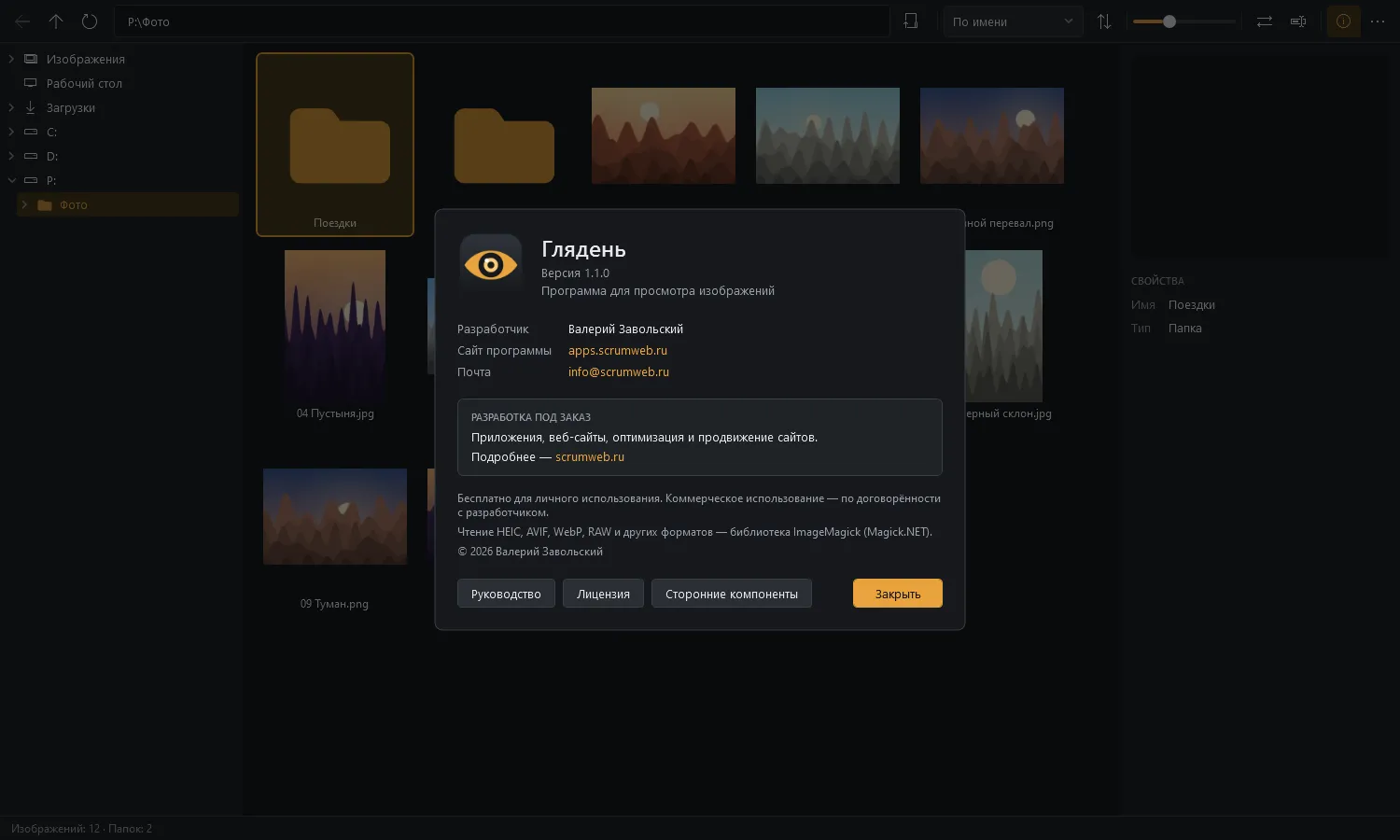
- 1.1.0Первая публичная версия. Автоматическое обновление: программа сама проверяет новую версию, загружает её и устанавливает при закрытии. Сопоставление типов файлов при установке и из меню, собственные значки для изображений в Проводнике. Окно «О программе» со сведениями о разработчике, встроенное руководство (F1), лицензионное соглашение.