
Короткий ответ: изменить формат фото, картинки или любого изображения на компьютере — значит пересохранить файл, а не переименовать. Откройте снимок в программе, которая его читает, выберите «Сохранить как» и укажите нужный формат — чаще всего JPG. Для одной картинки хватит штатного Paint; если фотографий много или формат у них непривычный, удобнее просмотрщик с конвертацией, например наш «Глядень». Ниже — как это делается, почему переименование не работает и в каком случае оно всё-таки срабатывает.
Почему нельзя поменять формат фото, переименовав файл
Переделать формат фото в JPG, просто исправив имя, не получится. Расширение в имени файла — это подпись, а не содержимое. Формат определяется тем, как внутри записаны точки изображения, и от смены трёх букв после точки эта запись не меняется. Если назвать снимок photo.png вместо photo.heic, внутри останется прежний HEIC — только теперь с неверной подписью.
Иногда такой файл даже открывается: многие программы смотрят на содержимое, а не на имя. Это и вводит в заблуждение. Но сайт, который принимает только JPG, проверит данные и картинку отклонит; программа, не знающая исходного формата, не откроет её под любым именем.
Единственное исключение — расширения, за которыми стоит один и тот же формат. .jpg, .jpeg и .jfif — это три подписи к одному JPEG, и между ними файл действительно можно просто переименовать. Про последнее — отдельно: что такое JFIF и как сделать из него JPG.
Как изменить формат фото на JPG на компьютере в Paint
Paint есть в любой Windows 10 и 11: сменить формат фото в нём можно бесплатно и ничего не устанавливая.
- Щёлкните по снимку правой кнопкой и выберите «Открыть с помощью» → Paint.
- В меню «Файл» наведите на пункт «Сохранить как» — справа появится перечень форматов.
- Выберите JPEG (или PNG, если нужен он), задайте имя и папку.
Исходный файл останется нетронутым, рядом появится копия в новом формате. Ограничений у способа три: Paint открывает не всё — снимки с айфона и картинки с сайтов он может не прочитать без системных расширений; качество JPEG в нём не настраивается; и работает он строго с одним файлом за раз.
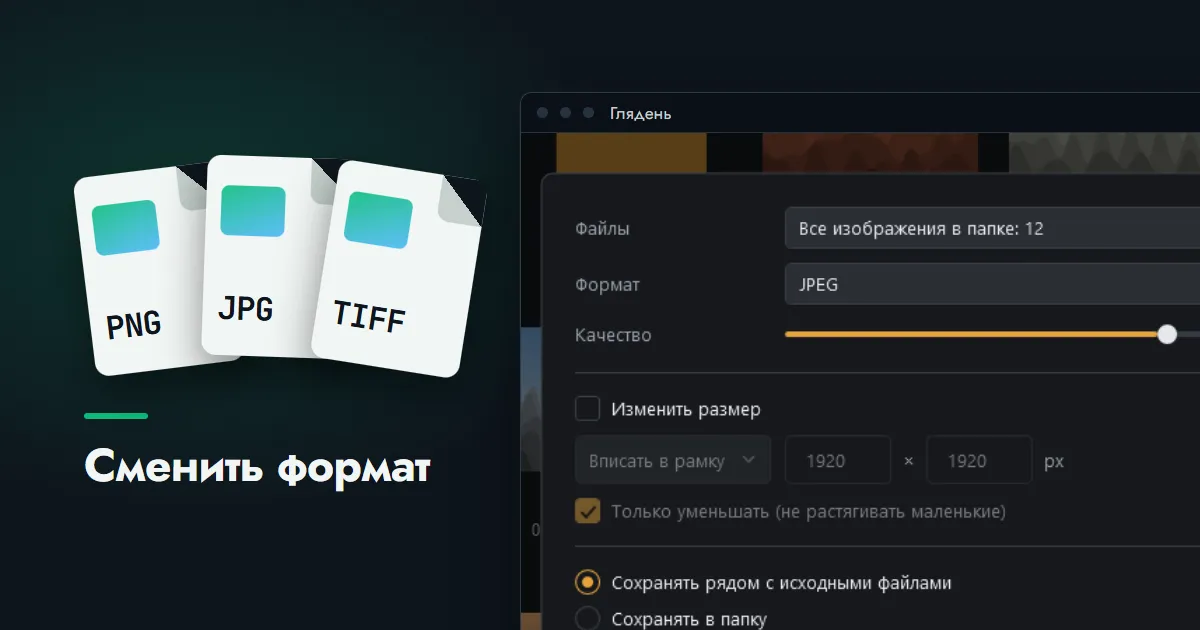
Как поменять формат фото в «Глядне»: один снимок
У открытой фотографии есть команда «Сохранить как…» — Ctrl + Shift + S. В окне сохранения выбирается формат: JPEG, PNG, WebP, AVIF, TIFF или BMP. Для форматов со сжатием программа спрашивает качество, так что можно решить самому, что важнее — чёткость или вес файла.
Отличие от Paint в том, что читает программа гораздо больше: HEIC, WebP, AVIF, TIFF, PSD и ещё два десятка форматов открываются без установки кодеков. То есть перевести фото в формат JPG или преобразовать его в PNG можно почти из чего угодно. Перед сохранением снимок можно повернуть или обрезать — в новый файл попадёт исправленный вариант.
Как изменить формат сразу у многих фотографий на компьютере
Перебирать сотню снимков по одному никто не станет. Для этого в «Глядне» есть пакетная конвертация: выделяете файлы или берёте всю папку, указываете формат и качество — программа создаёт копии, не трогая оригиналы. Заодно можно уменьшить размер фото и убрать из снимков сведения о съёмке. Пошагово процедура разобрана на примере снимков с айфона — как перевести HEIC в JPG по одному и сразу папкой; для других форматов она та же.
В какой формат перевести изображение
- JPG — фотографии для сайтов, почты, документов, печати. Принимается везде, весит мало.
- PNG — скриншоты, схемы, картинки с текстом и с прозрачным фоном. Ничего не теряет, но тяжёлый.
- WebP — изображения для собственного сайта, когда важна скорость загрузки.
Отдельно — о частом вопросе, как сделать фото в формате JPG. Если снимок уже есть, его пересохраняют любым из способов выше. Если же нужно, чтобы телефон сразу снимал в JPG, это настройка камеры: формат фото на айфоне.
У каждой пары форматов свои особенности, поэтому частые случаи разобраны отдельно: WebP в JPG или PNG, PNG в JPG и обратно. Общая картина — в сравнении JPG, PNG, WebP и HEIC.
Что теряется, когда меняют формат изображения
Конвертировать фото в JPG — всегда значит сжать его с потерями. При высоком качестве их не видно, но если сохранять один и тот же снимок в JPG снова и снова, картинка постепенно портится. Отсюда простое правило: оригинал хранить, а конвертировать его копию, и делать это один раз.
Ещё две вещи, о которых забывают. Прозрачный фон при переводе в JPG пропадает — этот формат прозрачности не знает. А сведения о съёмке — дата, камера, координаты — при пересохранении в разных программах то переносятся, то нет; если они важны, проверьте копию.
Изменить формат фото онлайн: когда это уместно
Переделать формат фото в онлайн-конвертере разумно, когда картинка одна, ничего личного на ней нет, а ставить программу некуда — например, на чужом компьютере. В остальных случаях у них три минуса: снимки загружаются на сторонний сервер, бесплатно обрабатывается ограниченное число файлов, а степень сжатия выбирает сервис. Для семейного архива и рабочих материалов надёжнее делать это у себя.
Как узнать формат фото на компьютере
Щёлкните по файлу правой кнопкой и откройте «Свойства»: в строке типа файла указано расширение. Чтобы видеть расширения прямо в списке, включите их показ в меню «Вид» Проводника. В «Глядне» формат и размеры снимка написаны в боковой панели рядом с данными съёмки — там видно и то, чего нет в Проводнике: каким устройством сделан кадр.