
Короткий ответ: программа по умолчанию для фото назначается в «Параметрах» Windows, в разделе «Приложения по умолчанию», либо прямо с файла — через «Открыть с помощью» с галочкой «Всегда». Ассоциации файлов — это и есть таблица «расширение — программа», по которой система решает, чем открыть снимок. Windows 10 и 11 не дают программам менять её самовольно, поэтому выбор всегда подтверждает человек. Наш просмотрщик «Глядень» привязывает форматы сам там, где система это позволяет, и подсказывает, где нужно ваше подтверждение.
Что такое ассоциации файлов
У каждого расширения — .jpg, .png, .heic — в Windows записана программа, которая запускается по двойному щелчку. Эта запись и называется ассоциацией файла. У фотографий расширений много, и у каждого своя запись: JPG может открываться одной программой, PNG — другой, а HEIC — вообще ничем.
Отсюда типичные жалобы: «фото открываются через браузер», «половина снимков открывается не там», «Windows каждый раз спрашивает, чем открыть». Всё это — про ассоциации, и всё исправляется одним из способов ниже.
Как назначить программу по умолчанию для фото: способ с файла
Короче пути нет, и он одинаков в обеих системах. В контекстном меню любого снимка есть подменю «Открыть с помощью», а в нём — пункт для выбора другого приложения. Появится перечень программ; если нужной в нём нет, в самом низу есть ссылка, по которой её указывают на диске вручную. Остаётся закрепить выбор: в Windows 10 для этого служит галочка «Всегда использовать это приложение», в Windows 11 — кнопка «Всегда».
Закрепляется при этом одно-единственное расширение — то, что было у файла. Проделали это с JPG — PNG и HEIC по-прежнему числятся за старой программой. На каждый формат нужен свой заход.
Настройка ассоциаций файлов в «Параметрах»
Второй вход — системный раздел «Приложения по умолчанию»; он лежит в «Параметрах», в группе «Приложения». Устроен он в двух системах по-разному.
Windows 10 показывает несколько крупных категорий, и одна из них — «Просмотр фотографий». Сменив программу в этой строке, вы разом переназначаете ходовые форматы снимков. Для тонкой настройки там же есть переход к перечню отдельных расширений.
Windows 11 такой общей строки не даёт. Здесь два хода на выбор: вписать расширение в строку поиска наверху и указать для него программу — или, наоборот, отыскать программу в перечне установленных, раскрыть её и раздать ей типы файлов поштучно.
Почему Windows сопротивляется
В старых версиях системы любая программа при установке могла молча забрать себе все картинки. Этим злоупотребляли, и начиная с Windows 10 запись о выборе пользователя защищена: изменить её может только сам человек через системное окно. Программа вправе лишь предложить себя.
Из этого следуют три вещи.
- Установщик не может «всё настроить сам». Если формат уже закреплён за другой программой, без вашего подтверждения ничего не изменится.
- Поменять ассоциацию файлов правкой реестра нельзя. Запись о вашем выборе хранится в реестре вместе с контрольной подписью; исправленная вручную, она считается испорченной, и Windows её сбрасывает. Поэтому старые инструкции «через реестр» на Windows 10 и 11 не работают. Не путайте это с другой записью — списком форматов, которые программа вообще умеет открывать: он обычный, без защиты. Им пользуется, например, способ вернуть классический просмотрщик, но и после него программу для каждого формата выбирают в системном окне.
- Сторонние «программы для ассоциаций файлов» работают ненадёжно по той же причине.
Ассоциация файлов слетает: почему и что делать
- После обновления Windows фото снова открываются в «Фотографиях». Крупные обновления иногда возвращают стандартные приложения. Назначьте программу заново.
- Появилось уведомление о сбросе приложения по умолчанию. Система сочла запись повреждённой — обычно после попытки изменить её в обход «Параметров». Лечится повторным выбором штатным способом.
- Фото открываются через браузер. Отсюда вопросы вроде «почему фото открывается через Яндекс»: формат оказался закреплён за браузером — так бывает после его установки или обновления. Верните просмотрщик способом с файла.
- Программа удалена, а формат остался за ней. Двойной щелчок вызывает вопрос «Чем открыть?». Выберите новую программу и отметьте «Всегда».
Как сбросить и восстановить ассоциации файлов
В Windows 10 внизу страницы «Приложения по умолчанию» есть кнопка сброса к значениям, рекомендованным Microsoft; в Windows 11 такая же находится в конце того же раздела. Она возвращает стандартные программы для всех типов файлов разом — не только для фотографий, но и для музыки, видео, ссылок. Поэтому применять её стоит, когда запутано всё, а не один формат: после сброса свои предпочтения придётся назначить заново.
Убрать ассоциации файлов совсем, чтобы расширение не открывалось ничем, штатными средствами нельзя — можно только заменить программу другой.
Как привязывает форматы «Глядень»
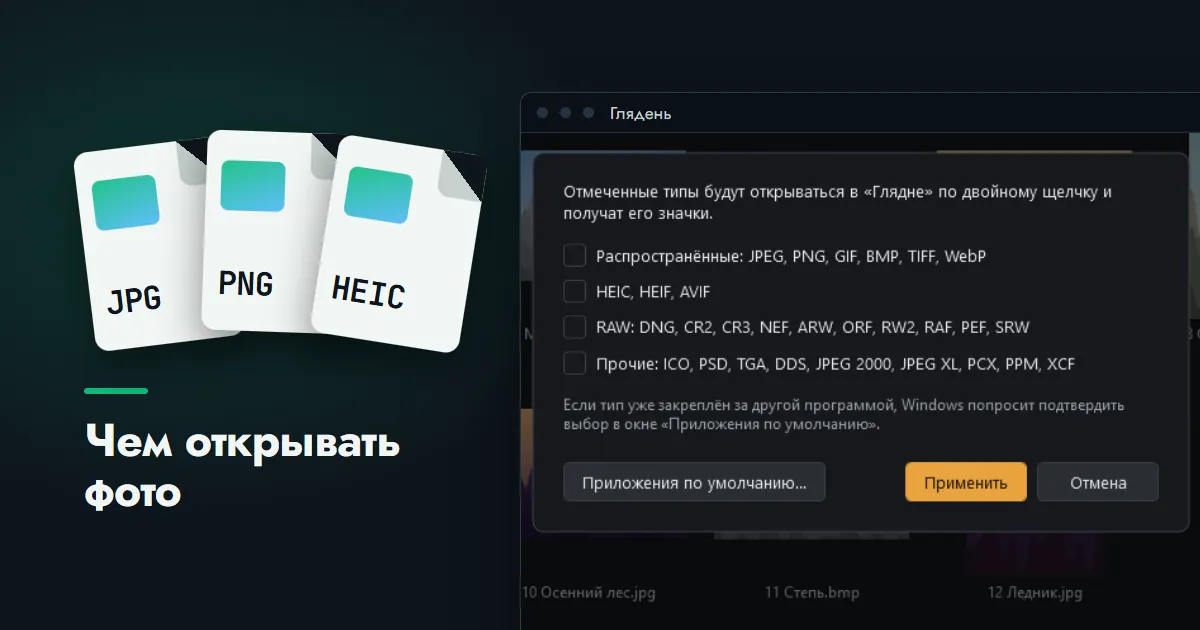
При установке программа спрашивает, какие группы форматов открывать: распространённые, HEIC и AVIF, RAW, прочие. Дальше она действует в рамках правил системы.
- Форматы, для которых выбор ещё не делался, привязываются сразу — это частый случай для HEIC и RAW, которые Windows ничем не открывает.
- Если формат уже закреплён за другой программой, «Глядень» сообщает об этом и открывает системное окно «Приложения по умолчанию» — остаётся выбрать его там.
- В списке «Открыть с помощью» программа появляется в любом случае.
- Набор форматов меняется в любой момент из меню программы, пункт «Типы файлов…».
- При удалении программы типы файлов возвращаются прежним приложениям.
Переносимая версия, которая запускается из папки без установки, типы файлов не трогает, пока вы сами не привяжете их из меню.
Если дело не в том, какой программой открываются снимки, а в том, что они не открываются вовсе, порядок проверки другой: «Не открываются фото на компьютере». А тем, кто хочет вернуть классический просмотрщик из Windows 7, пригодится текст про «Средство просмотра фотографий».