
Короткий ответ: перевести WebP в JPG или PNG на компьютере («вебп в джпг», как это часто пишут) можно без онлайн-сервисов. Одну картинку — командой «Сохранить как» в программе, которая читает этот формат; целую папку — пакетной конвертацией. В нашем «Глядне» есть и то и другое, файлы при этом никуда не отправляются. А если нужно, чтобы картинка с сайта сразу сохранялась не в WebP, выручает приём с копированием изображения — он описан ниже.
Почему картинки скачиваются в формате WebP вместо JPG
Виноват не браузер и не компьютер. Многие сайты хранят иллюстрации в WebP ради экономии трафика, и при сохранении вы получаете файл ровно в том виде, в каком он лежит на сервере. Кнопки «сохранять всё в JPG» у браузеров нет. Устройству формата посвящён отдельный разбор — WebP: что это и чем его открыть; дальше речь только о том, как превратить такой файл в привычный.
Попутно — о странной надписи в столбце «Тип»: «Yandex Browser WEBP Document», «Chrome HTML Document». Пугаться её не стоит. Windows так обозначает картинки, которые по двойному щелчку открывает браузер; на конвертацию это никак не влияет.
Как конвертировать один файл WebP в JPG или PNG
- Откройте картинку в «Глядне» — двойным щелчком по миниатюре или через «Открыть с помощью».
- Нажмите
Ctrl+Shift+S— «Сохранить как…». - Выберите формат: JPEG или PNG. Для JPEG программа предложит задать качество.
- Укажите имя и папку. Исходный WebP останется нетронутым.
Так можно перевести фото из формата WebP в формат JPG, не меняя размера и не трогая оригинал. А вот переделать WebP в JPG простым переименованием не получится. Менять расширение в имени файла с .webp на .jpg вручную бесполезно: содержимое от этого не меняется, и программа, не знающая WebP, такой файл всё равно не прочтёт. Почему так и как делать правильно, разобрано там, где мы объясняем, как изменить формат фото.
Как конвертировать WebP в JPG на компьютере сразу папкой
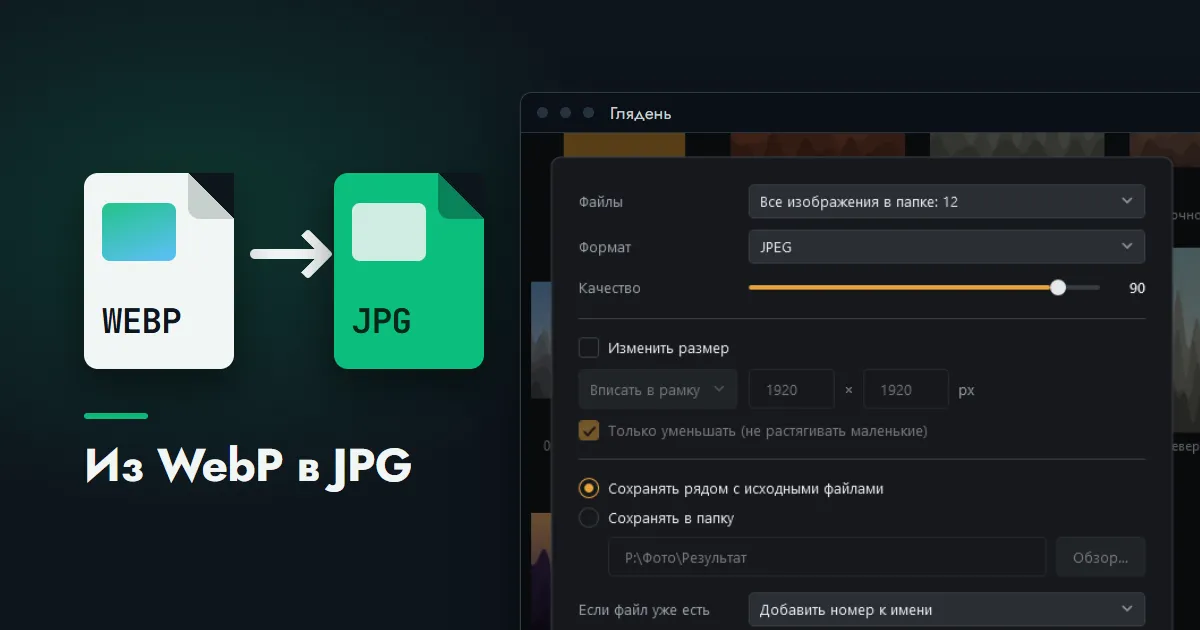
Когда картинок десятки — подборка для презентации, товары для карточек, иллюстрации к отчёту, — проще преобразовать формат WebP в JPG у всех разом. В «Глядне» для этого служит пакетная конвертация: она берёт выделенные файлы или всю папку, записывает копии в выбранном формате и складывает их рядом либо в отдельное место. Исходные WebP остаются нетронутыми, а файлы, которые обработать не удалось, перечисляются в итоге с причиной. Каждая настройка диалога разобрана в руководстве программы.
WebP в JPG или в PNG: во что переводить
- Фотография — в JPG. Файл выйдет компактным; качество 85–90 для экрана обычно достаточно.
- Скриншот, схема, картинка с текстом — в PNG. Он не размывает тонкие линии и буквы.
- Картинка с прозрачным фоном — только в PNG. JPG прозрачности не знает: фон станет сплошным.
- Анимированный WebP — ни JPG, ни PNG движения не сохранят, останется один кадр.
Перевод из WebP в JPG — это повторное сжатие, так что картинка немного теряет в чёткости. На фотографии это обычно незаметно. Если качество важно, а размер нет, выбирайте PNG.
Как сохранить картинку из браузера сразу не в WebP
Настройки, которая запрещала бы браузеру сохранять WebP, не существует. Но есть обходной приём, для которого не нужны ни программы, ни конвертер.
- Щёлкните по картинке на странице правой кнопкой и выберите не сохранение, а копирование. В Microsoft Edge этот пункт называется «Копировать изображение»; в «Яндекс Браузере» и Chrome ищите пункт с тем же смыслом — про копирование картинки, а не её адреса.
- Откройте Paint и вставьте картинку:
Ctrl+V. - Сохраните её через меню «Файл» в формате JPEG или PNG.
В буфер обмена попадает уже раскодированное изображение, поэтому исходный формат значения не имеет. Так же картинку можно вставить прямо в документ или письмо, минуя файл. Способ хорош для одной-двух картинок; прозрачный фон и анимация при копировании теряются.
Онлайн-конвертер WebP в JPG: когда он уместен
Сайты «WebP to JPG», «WebP to PNG» и «WebP в JPG онлайн» решают задачу за минуту и бесплатно — для пары безобидных картинок это нормальный выбор. Помнить стоит о трёх вещах: изображение уходит на чужой сервер, у бесплатного режима обычно есть предел по числу и размеру файлов, а степень сжатия чаще всего выбрать нельзя. Для рабочих материалов и личных фотографий надёжнее программа на своём компьютере.
Программа для конвертации WebP: что понадобится
«Глядню» для работы с WebP не нужны ни расширения Windows, ни интернет: и чтение, и запись формата у него встроены. Помимо JPEG и PNG он сохраняет в AVIF, TIFF и BMP, а при необходимости — и обратно. Так что перевести WebP в PNG или в JPG можно без посредников. Обратная задача — как перевести JPG и PNG в WebP — разобрана отдельно.