
Короткий ответ: преобразовать PNG в JPG стоит, когда картинка — фотография и нужен небольшой файл; обратный перевод, JPG в PNG, — когда изображение будут править или на нём мелкий текст. На компьютере то и другое делается за полминуты через «Сохранить как» — в Paint или в просмотрщике вроде нашей программы «Глядень». Но у каждого направления свой подвох: PNG в JPG теряет прозрачный фон, а JPG в PNG не возвращает качество. Ниже — что именно происходит с картинкой и как её не испортить.
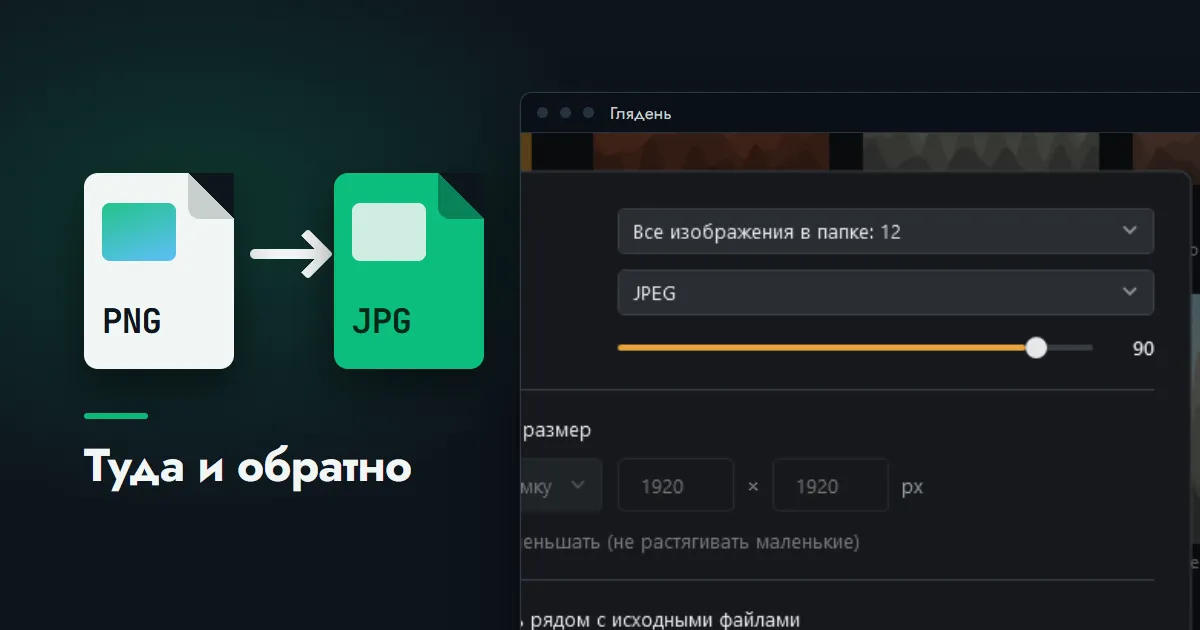
Чем отличаются PNG и JPG
| Свойство | PNG | JPG |
|---|---|---|
| Сжатие | без потерь: каждая точка сохраняется | с потерями: мелкие детали упрощаются |
| Прозрачный фон | есть | нет |
| Фотография | файл большой | файл в несколько раз меньше |
| Текст, схема, скриншот | чётко, файл небольшой | вокруг букв «грязь» |
| Повторное сохранение | ничего не портит | каждый раз чуть хуже |
Отсюда простое правило: снятое камерой — в JPG, нарисованное и всё с буквами — в PNG. Перевод из одного в другой нужен, когда файл оказался «не в своём» формате или его не принимает сайт.
PNG в JPG: что произойдёт с картинкой
Файл станет меньше. Для фотографии — в разы: снимок, сохранённый в PNG, весит 10–15 мегабайт, а в JPG приличного качества — два-три. Ради этого PNG в JPG обычно и конвертируют.
Прозрачный фон пропадёт. В JPG прозрачности не существует, и на её месте окажется сплошной цвет — как правило, белый. У логотипа или вырезанного предмета появится белый прямоугольник вокруг. Если фон нужен прозрачным, оставляйте PNG или берите WebP.
Чёткие края слегка поплывут. Вокруг букв, тонких линий и резких границ цвета JPG оставляет характерную рябь. На фотографии её не видно, на снимке экрана с текстом — заметно. Спасает высокое качество, но тогда и выигрыш в размере скромнее.
JPG в PNG: чего ждать не стоит
Обратный перевод часто делают в надежде «улучшить качество». Этого не происходит. Детали, которые JPG выбросил при сжатии, в файле отсутствуют, и PNG аккуратно, без потерь сохранит картинку вместе со всеми её огрехами. Весить она при этом станет в несколько раз больше.
Когда перевод JPG в PNG всё же оправдан:
- картинку будут править — обрезать, подписывать, сохранять по нескольку раз: PNG не добавит новых потерь на каждом шаге;
- сайт или программа принимают только PNG;
- нужно убрать фон — прозрачность появится не от конвертации, а после вырезания фона в редакторе, но сохранить результат можно только в формате, который её поддерживает.
Сделать фон прозрачным простой сменой формата нельзя: в JPG белый фон — такие же точки, как и всё остальное.
Как перевести PNG в JPG и обратно
Переписать расширение в имени недостаточно — картинку нужно пересохранить. Paint делает это в обе стороны, но молча: степень сжатия JPG не спрашивает, а прозрачность PNG заливает белым. В программе «Глядень» при записи в JPEG сжатие задаётся ползунком, и есть перевод целой папки одной командой — он выручает, когда картинок набралась сотня. Сами действия одинаковы для любой пары форматов и расписаны в общем тексте: как изменить формат фото. Какие числа качества под какую задачу подходят — в разборе перевода HEIC в JPG; для PNG они те же.
Онлайн-конвертеры — их находят по словам «PNG to JPG» и «JPEG to PNG» — годятся для разовой картинки, на которой нет ничего личного.
BMP в JPG и PNG
BMP — старый формат без сжатия: каждая точка записана как есть, поэтому файлы огромные. Встречается у старых программ и сканеров. Перевести BMP в JPG или PNG стоит всегда — он ничем не лучше PNG, а места занимает в разы больше. Фотографию — в JPG, схему или скан с текстом — в PNG.
Коротко: что во что переводить
- Фотография в PNG слишком тяжёлая — в JPG.
- Логотип с прозрачным фоном — не трогать, оставить PNG.
- Снимок экрана с текстом — оставить PNG; в JPG только если требует сайт, и с высоким качеством.
- JPG, который предстоит править, — в PNG, один раз, и дальше работать с ним.
- BMP — в PNG или JPG, по содержанию.
Как эта пара выглядит рядом с WebP, HEIC и остальными, показано в сравнении форматов изображений.