
Короткий ответ: если в папке вместо эскизов фотографий одинаковые значки, причин обычно три. Показ эскизов отключён в настройках Проводника, испорчен кэш миниатюр или у Windows нет кодека для формата — так бывает со снимками HEIC, RAW и некоторыми другими. Первые две причины лечатся за пару минут штатными средствами. Третья — установкой кодеков либо просмотрщиком, который строит миниатюры сам, как наш «Глядень». Ниже — как определить свой случай и что делать.
Почему не отображаются эскизы: быстрая проверка
| Что видно | Вероятная причина |
|---|---|
| Значки вместо эскизов у всех картинок, включая JPG | показ эскизов выключен в настройках |
| Эскизы есть, но в одной папке или у части файлов они пустые, чёрные или чужие | повреждён кэш эскизов |
| JPG и PNG с эскизами, а HEIC, RAW или WebP — со значками | нет кодека для формата |
| Эскизов нет только в режиме списка или таблицы | так и должно быть: эти режимы показывают значки |
Таблица годится и для Windows 10, и для Windows 11. Начните с последней строки: откройте в Проводнике меню «Вид» и выберите крупные или обычные значки. Эскизы рисуются только в «значковых» режимах.
Не отображаются эскизы в Проводнике: два флажка
Показ миниатюр управляется из двух мест, и достаточно одного неверно стоящего флажка, чтобы картинки по всей системе сменились значками. Оба места есть и в Windows 10, и в Windows 11.
Первый флажок живёт в параметрах папок. Добраться до них можно из самого Проводника — через его меню — либо набрав «Параметры Проводника» в поиске на панели задач. Нужна вкладка «Вид» и длинный перечень дополнительных параметров. Строка называется «Всегда отображать значки, а не эскизы»: галочка в ней должна отсутствовать. Название обманчиво — флажок работает «наоборот», и его легко включить по ошибке.
Второй спрятан в настройках быстродействия. Команда sysdm.cpl, набранная в окне «Выполнить», открывает свойства системы; на вкладке с дополнительными настройками есть блок о быстродействии с собственной кнопкой параметров. За ней — список визуальных эффектов, и среди них «Вывод эскизов вместо значков». Здесь галочка, напротив, обязана стоять. Когда в этом окне выбран режим «наилучшее быстродействие», она, как правило, снимается вместе со всеми остальными.
Сами собой эти настройки не меняются. Обычно их трогает программа-«оптимизатор» или человек, который настраивал компьютер «на скорость».
Эскизы пустые или перепутаны: очистка кэша
Чтобы не строить миниатюры при каждом открытии папки, Windows хранит их в служебном кэше. Если кэш повредился — после сбоя, нехватки места на диске или обновления, — миниатюры изображений пропадают у части файлов, становятся чёрными или показывают не ту картинку.
Удалять кэш безопасно. Делает это штатная «Очистка диска» — она находится поиском в меню «Пуск». После выбора системного диска программа показывает перечень того, что можно стереть; отметьте в нём один пункт — «Эскизы» — и согласитесь на удаление. В пояснении к пункту Windows сама обещает, что удалённые эскизы восстановятся автоматически, когда понадобятся.
Затем загляните в папку снова. Какое-то время миниатюры изображений будут проявляться с задержкой: они создаются с нуля.
Не отображаются эскизы изображений определённого формата
Проводник рисует миниатюру тем же кодеком, которым открывается файл. Нет кодека — нет и эскиза. Поэтому снимки с айфона в HEIC, файлы RAW с фотоаппарата, AVIF и другие новые или редкие форматы показываются значками, даже когда всё остальное в порядке.
Путей два.
- Установить расширения Windows. Для HEIC это пара расширений из Microsoft Store, для RAW — отдельное расширение от Microsoft. После установки эскизы появляются в Проводнике. Что именно ставить для снимков с айфона, сказано в тексте про HEIF Image Extensions и расширение HEVC.
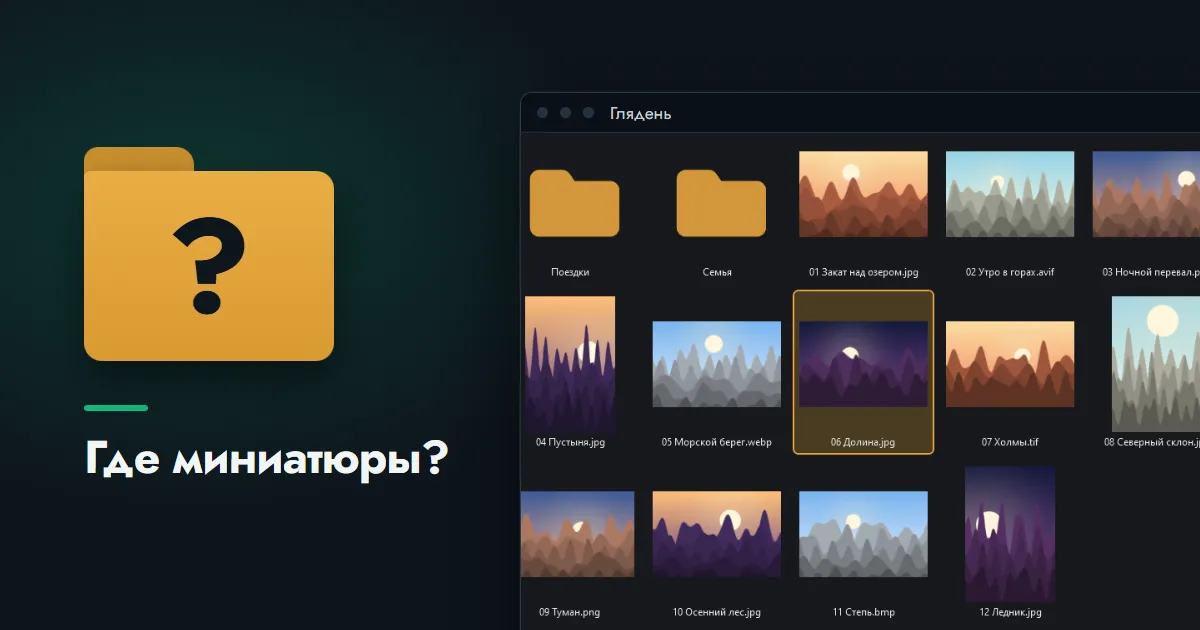
- Смотреть папку программой, которая не зависит от кодеков системы. В программе «Глядень» окно с миниатюрами строит их собственными декодерами, поэтому HEIC, RAW, AVIF, PSD и JPG выглядят в одной папке одинаково — картинками, а не значками.
Второй путь не чинит Проводник: в нём значки останутся значками. Зато он не требует ничего менять в системе и работает для форматов, расширений к которым в магазине нет.
Другие причины
- Файлы в облачной папке. Если снимки лежат в папке облачного диска и ещё не скачаны на компьютер, вместо эскиза может быть значок с облаком. Откройте файл или отметьте папку как доступную без интернета.
- Мало места на системном диске. Кэшу эскизов негде расти, и Windows перестаёт его пополнять. Освободите место.
- Повреждённый файл. Если эскиза нет у одного снимка из серии, а остальные на месте, проблема в нём самом; как это проверить — в тексте «Формат файла не поддерживается».
- Сетевой диск или флешка. На медленных носителях эскизы появляются с большой задержкой, а при обрыве связи — не появляются вовсе.
Миниатюры в программе «Глядень»: как это устроено
Программа ведёт собственный кэш миниатюр, отдельный от системного, — поэтому сбой кэша Windows на неё не влияет, и наоборот. Размер миниатюр меняется на панели, а сам кэш можно очистить из меню программы, если он разросся. Отсюда же удобно делать то, ради чего миниатюры и нужны: отбирать кадры, сортировать по дате или размеру, выделять группу снимков для переименования или конвертации.
Если эскизы — не единственное, что сломалось, и снимки не открываются даже двойным щелчком, начните с общего разбора: «Не открываются фото на компьютере».