
Короткий ответ: когда, чем и где сделано фото, записано в самом файле — в служебных данных EXIF, которые камера добавляет к каждому кадру. Посмотреть EXIF можно без специальных программ: в Windows — в свойствах файла, на вкладке с подробными сведениями. Удобнее это делать в просмотрщике, где данные видны сразу рядом со снимком, — например, в нашем «Глядне». Ниже — что именно хранится в EXIF, где это искать, почему данных иногда нет и как убрать их перед публикацией.
EXIF: что это за данные
EXIF — стандарт, по которому фотоаппарат или телефон в момент съёмки записывает в файл сведения о кадре. Изображение от этого не меняется: метаданные EXIF лежат в файле отдельным блоком, и увидеть их можно, только если специально посмотреть.
| Что записано | Что это даёт |
|---|---|
| Дата и время съёмки | когда сделан кадр — по часам камеры |
| Производитель и модель | чем снято: камера или телефон |
| Выдержка, диафрагма, ISO | с какими настройками |
| Фокусное расстояние | каким объективом и на каком увеличении |
| Координаты | где снято, если была включена геометка |
| Ориентация | как держали камеру — по ней программы поворачивают снимок |
Набор зависит от устройства: телефон обычно пишет координаты, фотоаппарат без приёмника спутников — нет; программа-редактор может добавить своё имя.
Как посмотреть EXIF на компьютере с Windows
- Щёлкните по файлу правой кнопкой и откройте «Свойства».
- Перейдите на вкладку с подробными сведениями.
- Пролистайте список: в нём есть разделы о происхождении снимка, камере и её настройках, а для кадров с геометкой — широта и долгота.
Способ всегда под рукой, но у него два неудобства: окно нужно открывать для каждого файла заново, и самого снимка при этом не видно.
Просмотр EXIF в «Глядне»
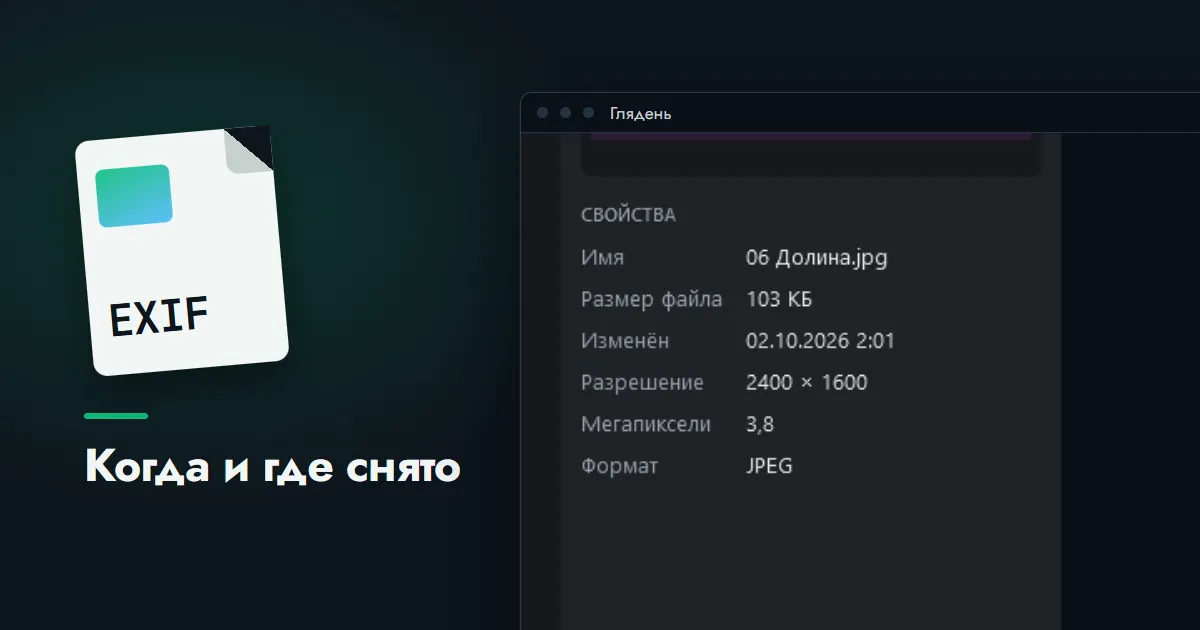
В окне с миниатюрами справа есть панель свойств. Выделили снимок — и рядом с его уменьшенной копией показаны размер файла, дата, разрешение, формат и данные съёмки: камера, выдержка, диафрагма, ISO, фокусное расстояние и координаты. Переходите стрелками от кадра к кадру — панель обновляется сама.
Этим удобно пользоваться не ради любопытства, а для дела: понять, каким из двух телефонов снята серия, выяснить, почему часть снимков темнее остальных, проверить, остались ли в файле координаты. Программы такого рода называют EXIF viewer — просмотрщик EXIF. Править данные «Глядень» не умеет: он их показывает и удаляет при конвертации, если отметить флажок. Изменить дату съёмки или другое поле можно специальными утилитами — о них в конце.
Дата съёмки фото: как узнать, когда сделана фотография
Смотреть нужно именно на дату съёмки из EXIF, а не на даты самого файла. «Создан» и «Изменён» в Проводнике относятся к файлу на вашем диске: при копировании, скачивании и пересохранении они меняются, и снимок трёхлетней давности легко получает вчерашнее число.
У этого поля тоже есть слабое место: дата съёмки на фото берётся из часов камеры. Если на фотоаппарате часы не выставлены или сбился часовой пояс, время будет неверным. Когда нужно упорядочить архив, дату съёмки удобно вынести в имена файлов — так устроено переименование фото по дате съёмки.
Как узнать, где сделано фото
Если при съёмке была включена запись геоданных, в EXIF есть широта и долгота. Их вводят в строку поиска картографического сервиса — сначала широту, потом долготу, — и он показывает точку на карте. Свойства файла в Windows записывают координаты градусами, минутами и секундами; набирайте их в том же порядке, а если сервис не поймёт запись — переведите в градусы с десятичной дробью.
Координат может не быть по трём причинам: геометки выключены в настройках камеры телефона, снимок сделан фотоаппаратом без спутникового приёмника, либо данные удалены по дороге. Последнее случается чаще, чем кажется.
Почему у фото нет данных EXIF
- Снимок прошёл через мессенджер или соцсеть. Многие сервисы при отправке сжимают картинку и срезают метаданные — и ради экономии, и ради приватности.
- Это не фотография. У скриншотов, рисунков и сканов данных о съёмке нет: снимать было нечем.
- Файл пересохранён. Некоторые редакторы и конвертеры не переносят EXIF в копию.
- Данные убраны намеренно — тем, кто публиковал снимок.
Отсюда же ответ на вопрос, можно ли по EXIF что-то доказать. Нельзя: эти поля правятся специальными утилитами так же легко, как текст. Они подсказывают, а не удостоверяют.
Как удалить EXIF перед публикацией
Домашний адрес в координатах, модель телефона, точное время — всё это уходит вместе со снимком, если его переслать файлом или выложить там, где метаданные не срезают. Убрать их можно двумя способами.
- В Windows. На той же вкладке свойств внизу есть ссылка на удаление свойств и личной информации: система предложит создать копию без метаданных или стереть выбранные поля.
- В «Глядне» для многих файлов. В пакетной конвертации есть флажок удаления метаданных — он убирает EXIF вместе с координатами съёмки. Создаются копии, оригиналы с полными данными остаются у вас.
Для подробного разбора каждого поля, включая служебные, существуют специализированные утилиты. Самая известная — ExifTool (в поиске её чаще пишут раздельно, Exif Tool): она показывает все поля до единого и умеет их менять, в том числе поставить другую дату съёмки. Для повседневных вопросов «когда, чем и где» достаточно свойств файла или панели в просмотрщике.