
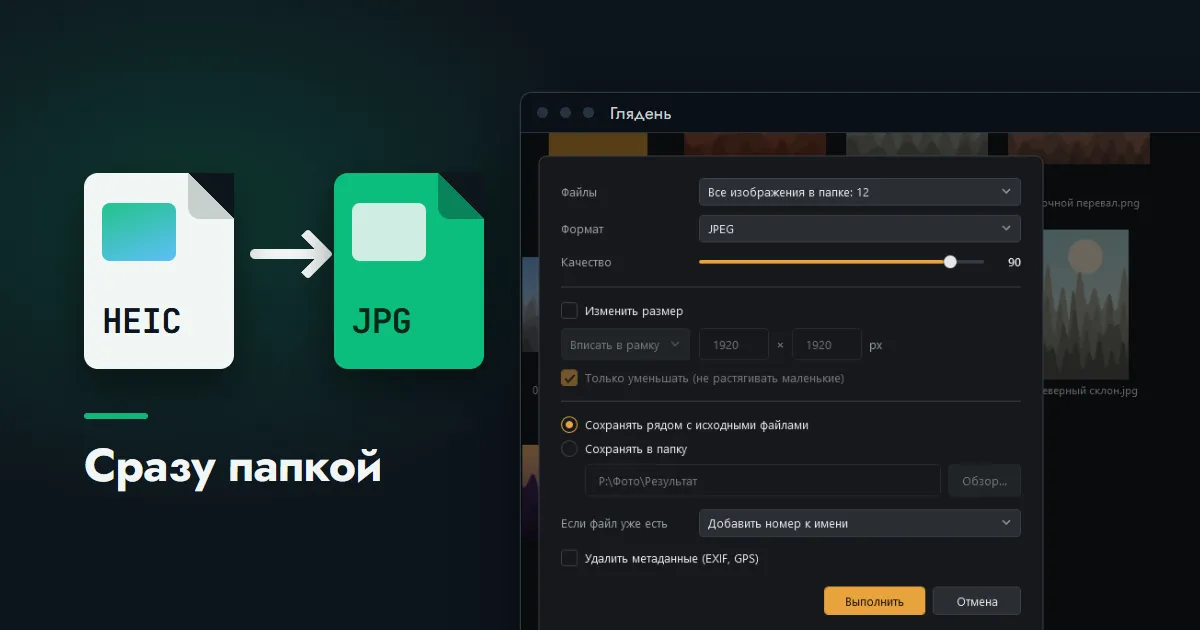
Короткий ответ: перевести HEIC в JPG на компьютере проще всего программой, которая сама читает этот формат и умеет обрабатывать файлы пачкой. В нашем «Глядне» это один диалог: выделили снимки или указали всю папку, выбрали JPEG, нажали «Выполнить». Файлы никуда не отправляются, оригиналы остаются на месте. Ниже — пошагово для одного снимка и для сотни, какое качество ставить и чем этот путь отличается от онлайн-конвертера.
Когда HEIC действительно нужно конвертировать
Если фотографии просто лежат в архиве, менять формат незачем: HEIC компактнее, а посмотреть его можно и так: чем открыть HEIC на компьютере, мы уже разбирали. Перевести фото из формата HEIC в формат JPG стоит тогда, когда оно уходит наружу:
- сайт или форма загрузки принимает только JPG и PNG;
- снимки нужны в документе, презентации или вёрстке;
- получатель не станет разбираться, почему файл не открывается;
- программа для обработки или печати этого формата не знает.
Как преобразовать один файл HEIC в JPG
- Откройте фотографию в «Глядне» двойным щелчком по миниатюре.
- Нажмите
Ctrl+Shift+S— команда «Сохранить как…». - В списке форматов выберите JPEG и задайте качество.
- Укажите имя и папку. Исходный файл при этом не меняется.
Заодно снимок можно повернуть клавишами L и R или обрезать (C) — в файл попадёт уже исправленный вариант.
Как конвертировать HEIC в JPG на компьютере сразу папкой
Ради этого случая функция и делалась: привезли из отпуска триста кадров с айфона, а изменить формат фото с HEIC на JPG нужно у всех разом.
- Откройте в «Глядне» папку со снимками.
- Выделите нужные файлы — мышью с
CtrlилиShift, все сразу черезCtrl+A. Можно и не выделять: диалог умеет работать со всей папкой. - Вызовите пакетную конвертацию — кнопкой на панели или из контекстного меню миниатюр.
- Вверху диалога отметьте, что обрабатывать: выделенные файлы или все изображения папки.
- Выберите формат JPEG и качество.
- Решите, куда сохранять: рядом с исходными или в отдельную папку. Второе удобнее — оригиналы и копии не перемешаются.
- Нажмите «Выполнить».
По окончании программа показывает итог. Если какой-то файл обработать не удалось, он попадает в список с причиной, а остальные всё равно конвертируются. Исходные HEIC не удаляются — это делаете вы сами, когда убедитесь, что копии в порядке.
Полезные настройки того же диалога
- Изменить размер. Вписать в рамку, задать длинную сторону или процент; флажок «только уменьшать» не даст растянуть мелкие снимки. Выручает, когда сайт ограничивает размер загружаемого файла.
- Если файл уже есть. Добавить номер к имени, перезаписать или пропустить — на случай повторного запуска.
- Удалить метаданные. Убирает из копий сведения о съёмке, включая координаты. Стоит включить, если фотографии публикуются, а место съёмки показывать не хочется.
- Другой формат. Тем же способом HEIC преобразуется в PNG, WebP, TIFF или BMP — если JPG не подходит.
Из HEIC в JPEG без потери качества: что это значит на деле
Честный ответ: JPEG всегда сжимает с потерями, поэтому буквально «без потери» перевести в него нельзя. Вопрос в том, заметна ли разница. Ориентиры такие:
- Качество 90–95 — глазом от оригинала, как правило, не отличить, даже при увеличении. Это разумный выбор для фотографий, которые будут печатать или обрабатывать.
- Качество 80–85 — хватает для сайтов, почты и мессенджеров; файл заметно легче.
- Ниже 70 — на ровных участках вроде неба появляются квадраты и ореолы вокруг контуров.
Готовьтесь к тому, что копии окажутся тяжелее оригиналов: HEIC сжимает плотнее, и JPG той же зрительной чёткости занимает больше места. Если нужна копия точка в точку, выбирайте PNG — он ничего не теряет, но весит заметно больше, нередко в разы. И не конвертируйте по кругу: каждое новое сохранение в JPG немного портит картинку, поэтому исходные HEIC лучше хранить.
Чем это лучше онлайн-конвертера
Сайты «HEIC to JPG» и «HEIC в JPG онлайн» удобны, когда нужно переделать один-два снимка: ничего не надо ставить. С папкой и с личными фотографиями картина другая.
- Снимки уходят на чужой сервер. Вместе с изображением передаются записанные в файл координаты, дата и модель телефона. Что с ними происходит дальше, вы не контролируете.
- Ограничения бесплатного режима. Обычно это число файлов за раз, их размер или очередь на обработку.
- Двойная пересылка. Сотню фотографий нужно сначала выгрузить, потом скачать обратно — на медленном канале это дольше самой конвертации.
- Качество не выбрать. Часто степень сжатия задаёт сервис, и узнать её нельзя.
Программа на своём компьютере этих ограничений лишена: работает без интернета, берёт любое число файлов, а настройки видны.
Как поменять формат фото с HEIC на JPG без сторонних программ
Штатный путь в Windows 10 и 11 существует, но с условиями. Сначала системе нужны расширения HEIF и HEVC из Microsoft Store — без них она такие файлы не читает вовсе. После их установки снимок открывается в стандартных приложениях, и его можно сохранить копией в JPG. Способ годится для единичных файлов: пакетной обработки в стандартных средствах нет.
Есть и вариант вообще без конвертации. Айфон умеет сам отдавать компьютеру JPG при копировании по кабелю и может снимать в этом формате сразу — правда, у съёмки на айфон в JPG вместо HEIC своя цена.
Программа для конвертации HEIC в JPG: что понадобится
Кодеки для HEIC «Глядню» ставить не нужно — декодер встроен. Сохранять в HEIC программа не умеет, только из него. Все параметры пакетной обработки описаны в руководстве.