
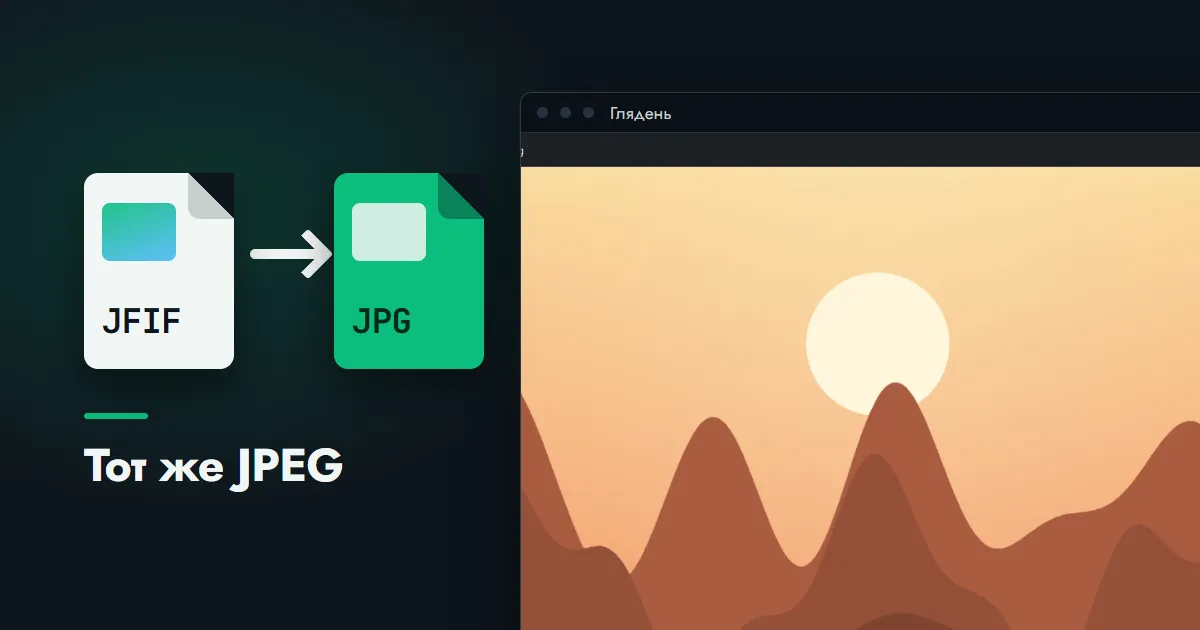
Короткий ответ: JFIF — не самостоятельный формат, а обычный JPEG, которому досталось редкое расширение. Чтобы перевести JFIF в JPG, конвертер не нужен: хватит сменить в имени три последние буквы, и ни одна точка изображения при этом не пострадает. Смотреть такие картинки можно тем же, чем и остальные фотографии, — например, нашим «Гляднем». Дальше — откуда берётся это расширение, как исправить его у одной картинки и у сотни и как убрать саму причину.
JFIF: что за формат и откуда он берётся
Файл JFIF — что это такое, проще всего понять по полному названию: JPEG File Interchange Format. Речь о правилах упаковки: в каком порядке сжатая по методу JPEG картинка и служебные сведения ложатся в файл. По этим правилам собрано подавляющее большинство снимков, которые мы привыкли видеть с окончанием .jpg. Иначе говоря, .jfif и .jpg — два ярлыка на одной и той же банке.
Ярлык .jfif чаще всего приклеивает сама Windows. У системы есть справочник: какому типу данных какое расширение положено. Когда браузер скачивает картинку, он заглядывает в этот справочник, и если против JPEG там записано .jfif, именно так и назовёт файл. Сайт тут ни при чём — он отдал самый обыкновенный JPEG.
Неудобство возникает уже потом. Многие формы на сайтах, мессенджеры и старые программы сверяются со списком разрешённых расширений, а .jfif в нём нет. Картинку отвергают из-за трёх букв в имени, хотя внутри она ничем не отличается от тех, что проходят.
Чем открыть файл JFIF
Особая программа не требуется: годится всё, что показывает JPEG. Стандартный просмотрщик Windows и Paint с такими картинками справляются, любой браузер — тоже, стоит бросить файл в его окно. У «Гляденя» это расширение числится среди распространённых форматов, так что JFIF появляется в общей ленте миниатюр и листается подряд с прочими снимками.
Отказ открыть JFIF почти всегда означает, что программа споткнулась об имя, а не о данные. Лечится это сменой расширения — о ней следующий раздел.
Как перевести JFIF в JPG: переименовать, а не конвертировать
Есть одна помеха: по умолчанию Проводник прячет расширения, и при переименовании вы меняете только то, что стоит до точки. Поэтому первым делом в меню «Вид» Проводника включается показ расширений имён файлов. Когда окончания стали видны, остальное занимает секунды:
- Щёлкните по картинке и вызовите переименование клавишей
F2. - Вместо
jfifпосле точки наберитеjpg. - Завершите ввод клавишей
Enter. Система переспросит, уверены ли вы: смена расширения в общем случае способна сделать файл нечитаемым. Здесь опасаться нечего — соглашайтесь.
Вот и вся «конвертация JFIF в JPG формат». Изменить формат фото с JFIF на JPG таким способом — значит не тронуть сами данные: вес, резкость и цвета остаются какими были. Передумали — тем же приёмом возвращается прежнее окончание.
Сотня картинок JFIF разом
Править имена поштучно быстро надоедает. У Windows для этого есть команда, которая меняет окончание у всех подходящих файлов папки за один раз.
- В нужной папке поставьте курсор в адресную строку Проводника, впишите туда
cmdи подтвердите клавишейEnter. Появится чёрное окно командной строки, уже «стоящее» в этой папке. - Наберите
ren *.jfif *.jpgи сноваEnter.
Команда касается только тех файлов, чьё имя кончается на .jfif. Оригиналы она не копирует и не пересжимает — меняется одно окончание, поэтому срабатывает мгновенно даже на большой папке.
Когда JFIF всё же стоит преобразовать
Преобразовать JFIF по-настоящему имеет смысл, когда нужен не другой ярлык, а другое содержимое: PNG вместо JPEG, меньше пикселей по ширине, файл полегче для отправки. Тут уже требуется пересохранение.
- Одна картинка. В «Глядне» у открытого снимка есть команда «Сохранить как…» (
Ctrl+Shift+S): выбираете, во что записать, и степень сжатия. - Целая папка. Пакетная конвертация берёт выделенное или всё подряд и выдаёт копии в выбранном формате, по желанию уменьшенные. Оригиналы остаются на месте; подробности — в руководстве программы.
Разницу между двумя путями стоит держать в голове. Запись в JPEG — это повторное сжатие, и картинка от него каждый раз немного теряет. Смена расширения не теряет ничего. Потому ради трёх букв в имени не нужны ни программа-конвертер, ни сайты «JFIF в JPG» и «JFIF to JPG»: последние вдобавок получают ваши снимки на свой сервер ради работы, которая выполняется на месте мгновенно.
Как сделать, чтобы картинки не сохранялись в JFIF
Корень — в том самом справочнике типов, и хранится он в реестре Windows. Поправить нужно единственную запись. Раз это реестр, сначала о страховке: трогайте только названный параметр и заранее заметьте, что в нём было записано. Возврат прежнего значения полностью отменяет правку.
- Через окно «Выполнить» (
Win+R) запуститеregedit. Потребуются права администратора; на служебном компьютере их может не оказаться — тогда остаётся способ с переименованием. - В левой части доберитесь до ветки:
HKEY_CLASSES_ROOT\MIME\Database\Content Type\image/jpeg
- Справа отыщите строку
Extension. Значение.jfifв ней и есть причина: замените его на.jpg. - Выйдите из редактора и заново запустите браузер.
Когда там и без того значится .jpg, справочник в порядке, и виновника надо искать в самом браузере — в его настройках или установленных дополнениях. На картинки, скачанные раньше, правка не действует: им по-прежнему нужно менять окончание вручную или командой.
JFIF и «Глядень»: чего ждать от программы
Ждать стоит просмотра и пересохранения: JFIF она показывает как любой JPEG, вместе с данными съёмки, поворачивает, обрезает и записывает в иные форматы. Не стоит ждать смены расширения. В её пакетном переименовании меняется только имя до точки, окончание программа бережёт — так что для задачи из этой статьи нужна именно команда из раздела про сотню картинок. Как форматы соотносятся между собой, показывает сравнение JPG, PNG, WebP и HEIC.