
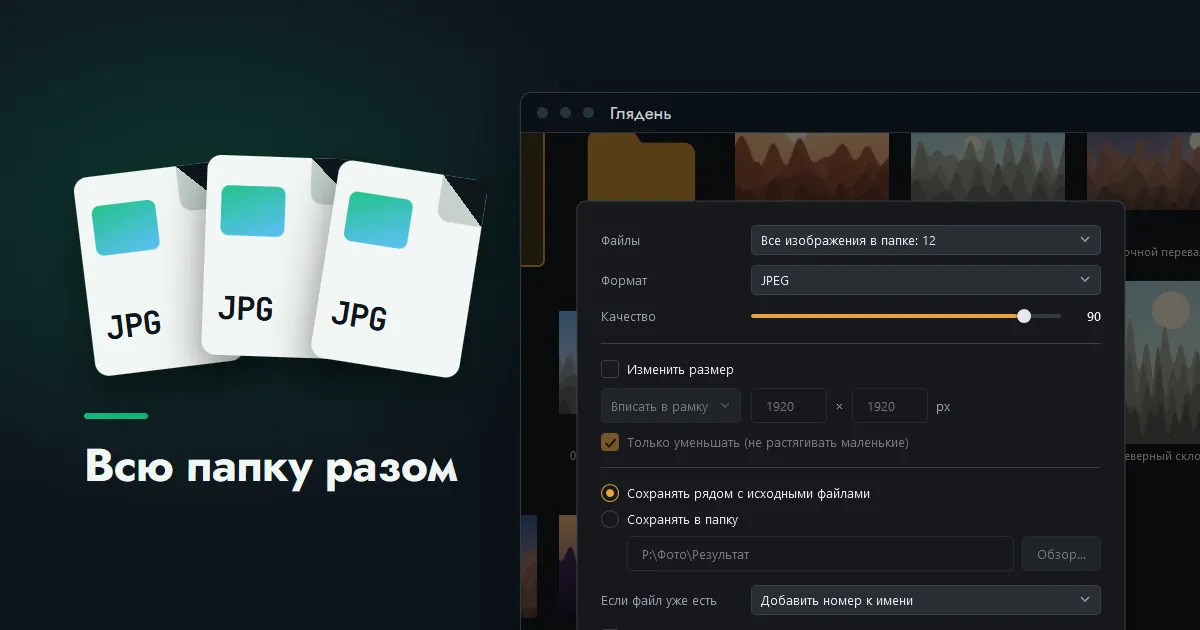
Короткий ответ: пакетная обработка фото — это когда одна и та же операция выполняется сразу над всей папкой: уменьшить, перевести в другой формат, переименовать. Для неё не нужен графический редактор. В нашем просмотрщике «Глядень» изменить размер нескольких фото и сменить им формат можно одной операцией: выделили снимки, задали правила, получили готовые копии в отдельной папке. Ниже — что такое пакетная обработка на практике и какие настройки подходят для почты, сайта и маркетплейса.
Что такое пакетная обработка фотографий и изображений
Обычная правка устроена так: открыл снимок, изменил, сохранил, взял следующий. На десяти файлах это терпимо, на трёхстах — рабочий день. Пакетная обработка переворачивает порядок: вы один раз описываете, что нужно сделать, и программа повторяет это для каждого файла сама — массово, сколько бы их ни было.
Описать можно только то, что одинаково для всех снимков. Отсюда набор операций, которые хорошо ложатся в пакет:
- изменить размер — вписать в заданную рамку или уменьшить на столько-то процентов;
- сменить формат и степень сжатия;
- убрать сведения о съёмке;
- переименовать по шаблону.
А вот то, что требует взгляда на каждый кадр, в пакет не ложится: обрезка, исправление горизонта, ретушь. Их делают по одному.
Что задаётся в пакетной конвертации
В программе «Глядень» всё собрано в одном окне; сама последовательность щелчков описана в руководстве и в тексте про перевод HEIC в JPG, а здесь — смысл каждого правила.
| Правило | Варианты | Зачем |
|---|---|---|
| Над чем работать | выделенные файлы или вся папка | чтобы не трогать лишнее |
| Формат | шесть на выбор или «оставить исходный» | последнее — когда нужно только уменьшить |
| Размер | вписать в рамку, по длинной стороне, в процентах | привести разнокалиберные снимки к одному виду |
| Только уменьшать | флажок | мелкие картинки не растянутся и не размоются |
| Куда сохранять | рядом с исходными или в отдельную папку | отдельная папка не даёт перепутать копии с оригиналами |
| Если файл уже есть | добавить номер, перезаписать, пропустить | повторный запуск не испортит сделанное |
| Метаданные | удалить | в копиях не останется координат съёмки |
Исходные файлы при этом не удаляются и не меняются. В конце программа показывает итог: сколько обработано и какие файлы не получились — с причиной по каждому; один испорченный снимок не останавливает всю очередь.
Готовые настройки для трёх задач
Отправить по почте или в мессенджер
Папка снимков с камеры весит сотни мегабайт, а письмо принимает вложений на пару десятков. Формат JPEG, размер — по длинной стороне 1600–2000 точек, качество 80–85. На экране такие снимки выглядят так же, как оригиналы, а занимают в десять–двадцать раз меньше. Метаданные стоит удалить, если не хотите сообщать получателю, где сделан кадр.
Загрузить на сайт
Сайту нужны лёгкие картинки одинаковой ширины. Формат WebP или JPEG, длинная сторона — по ширине колонки сайта, обычно от 1200 до 1920 точек, «только уменьшать» включено. Какое качество выбрать под разные виды картинок, разобрано в тексте о том, как перевести JPG и PNG в WebP.
Подготовить фото для маркетплейса
У торговых площадок есть требования к карточкам товаров: допустимые форматы, наименьшая и наибольшая сторона, предельный вес файла. Цифры у каждой площадки свои и время от времени меняются, поэтому берите их из действующей справки продавца. Дальше — дело техники: формат из разрешённых, рамка по наибольшей допустимой стороне, «только уменьшать». Если снимки не дотягивают до минимума, пакетная обработка не поможет: растянутая картинка проверку пройдёт, но выглядеть будет плохо.
Чего пакет не сделает — так это одинаковых пропорций. Если площадка требует квадрат, а снимки прямоугольные, каждый придётся обрезать вручную: как обрезать фото.
Переименование — отдельной операцией
После конвертации в папке остаются имена вроде IMG_4127. Привести их в порядок — тоже пакетная задача, но другая: имя собирается по шаблону из исходного названия, порядкового номера и даты съёмки. Шаблоны и примеры — в тексте про пакетное переименование файлов. Порядок действий лучше такой: сначала конвертация в отдельную папку, потом переименование готовых копий.
Чего программа пакетом не делает
- Не обрезает и не поворачивает пачкой. Эти правки — по одному кадру.
- Не накладывает водяные знаки и подписи.
- Не склеивает несколько фото в один файл. Запрос «конвертировать несколько фото в один файл» — это про сборку PDF, для неё нужны другие программы.
- Не улучшает снимки. Пакетная обработка фото нейросетями, или ИИ, — отдельный класс сервисов; здесь речь только о размере и формате.
Перед запуском: три привычки
- Проверьте на трёх файлах. Выделите несколько разных снимков, запустите и посмотрите результат в полном размере. Ошибку в настройках дешевле увидеть на трёх файлах, чем на трёхстах.
- Сохраняйте в отдельную папку. Тогда исходники остаются нетронутыми, а неудачную попытку можно просто удалить.
- Не обрабатывайте копии копий. Каждое новое сжатие чуть портит снимок, поэтому в пакет всегда идут оригиналы.
Приложение для пакетной обработки фото нужно не всегда. Когда снимок один, пакет ни к чему: смена формата одного файла описана в тексте про то, как изменить формат фото, уменьшение — в тексте о том, как уменьшить размер фото.