
Короткий ответ: у фотографии, как у любого изображения, два размера — в пикселях и в мегабайтах, и уменьшают их по-разному. Если сайт пишет «не больше 2 МБ», важен вес файла; если «не больше 1920 пикселей по ширине» — размеры кадра. Как уменьшить размер фото, картинки или любого изображения на компьютере без онлайн-сервисов: сократить число пикселей, сохранить в JPG с умеренным качеством или сделать то и другое разом. Для одного снимка хватит Paint, для папки удобнее наш «Глядень». Ниже — что именно менять в каждом случае и чего при этом не вернуть.
Размер в пикселях и вес в мегабайтах: в чём разница
Размер в пикселях — это сколько точек в кадре по ширине и высоте: например, 4000 × 3000. Его часто называют разрешением. Вес — сколько места файл занимает на диске: например, 5 МБ. Связаны они не жёстко. Кадр 4000 × 3000 может весить и 2 МБ, и 12 — в зависимости от формата, степени сжатия и того, что на нём изображено: ровное небо сжимается хорошо, листва и шерсть — плохо.
Отсюда два рычага:
- меньше пикселей — файл становится легче, но мелкие детали уходят, и вернуть их нельзя;
- сильнее сжатие — пикселей столько же, файл легче, но при слишком низком качестве появляются квадраты и ореолы.
Узнать оба размера просто: щёлкните по файлу правой кнопкой, откройте «Свойства» и вкладку с подробными сведениями. В «Глядне» размеры кадра и вес видны в боковой панели сразу, без лишних окон.
Как уменьшить размер изображения в пикселях
В Paint
- Откройте снимок в Paint — он есть в Windows 10 и 11 — и вызовите изменение размера — в меню или сочетанием
Ctrl+W. - Выберите единицы: проценты или пиксели. Сохранение пропорций оставьте включённым, иначе картинка исказится.
- Задайте новую ширину — высота подстроится сама.
- Сохраните результат под другим именем, чтобы не затереть оригинал.
В «Глядне»
У открытого снимка изменение размера вызывается сочетанием Ctrl + E; после него остаётся сохранить копию через «Сохранить как…». Правка идёт в памяти, файл на диске не меняется, пока вы его не сохраните, — передумали, отмените действие через Ctrl + Z.
Как уменьшить вес изображения, не трогая пиксели
Когда размеры кадра менять нельзя, а файл слишком тяжёл, остаётся сжать фото сильнее. Уменьшить размер файла, не меняя размер картинки, можно тремя способами.
- Сохранить в JPG с меньшим качеством. Между качеством 95 и 85 разницу на глаз обычно не найти, а вес падает заметно. В «Глядне» качество выбирается при сохранении; в Paint его задать нельзя.
- Сменить формат. Фотография в PNG или BMP весит в разы больше той же в JPG. Если прозрачность не нужна, перевод в JPG — самый дешёвый способ: как изменить формат фото.
- Убрать служебные сведения. Дата, камера, координаты занимают немного, но при жёстком ограничении и это идёт в счёт.
Как уменьшить размер фото до 1 МБ или 2 МБ
Точной кнопки «сжать изображение ровно до 2 МБ» в простых программах нет: итоговый вес зависит от содержимого кадра. Но попасть в ограничение можно за две-три попытки.
- Уменьшите длинную сторону до разумной величины — для экрана и загрузки на сайт обычно хватает 1920–2560 пикселей.
- Сохраните в JPG с качеством около 85 и посмотрите на вес.
- Всё ещё много — снижайте качество шагами по пять единиц или уменьшайте кадр ещё; мало — можно поднять качество.
Ниже — ориентиры, с которых удобно начинать. Это не нормы, а стартовые точки: требования конкретного сайта важнее.
| Куда фото | Длинная сторона | Качество JPG |
|---|---|---|
| Письмо, мессенджер | 1600–2000 пикселей | 80–85 |
| Сайт, форма загрузки | как требует сайт | 85 |
| Презентация, документ | 1920 пикселей | 85 |
| Печать 10 × 15 см | не меньше 1800 пикселей | 90–95 |
| Архив | не уменьшать | не пересжимать |
Можно ли уменьшить размер фото без потери качества
Честно — нет, если понимать слова буквально: изменить размер фото без потери качества нельзя, можно только сделать потерю незаметной. Меньше пикселей — меньше деталей; сильнее сжатие — больше огрехов. Вопрос только в том, заметна ли потеря там, где фотографию будут смотреть. Снимок на 12 мегапикселей, уменьшенный вдвое по каждой стороне, на экране телефона и в письме выглядит так же, а весит в несколько раз меньше.
Настоящая потеря случается в двух случаях: когда уменьшенную картинку потом пытаются увеличить обратно и когда оригинал перезаписан. Поэтому правило одно — уменьшать копию. Исходный снимок полного размера ещё пригодится: для печати, для кадрирования, для другой задачи с другими требованиями.
Как изменить размер сразу у многих фото на компьютере
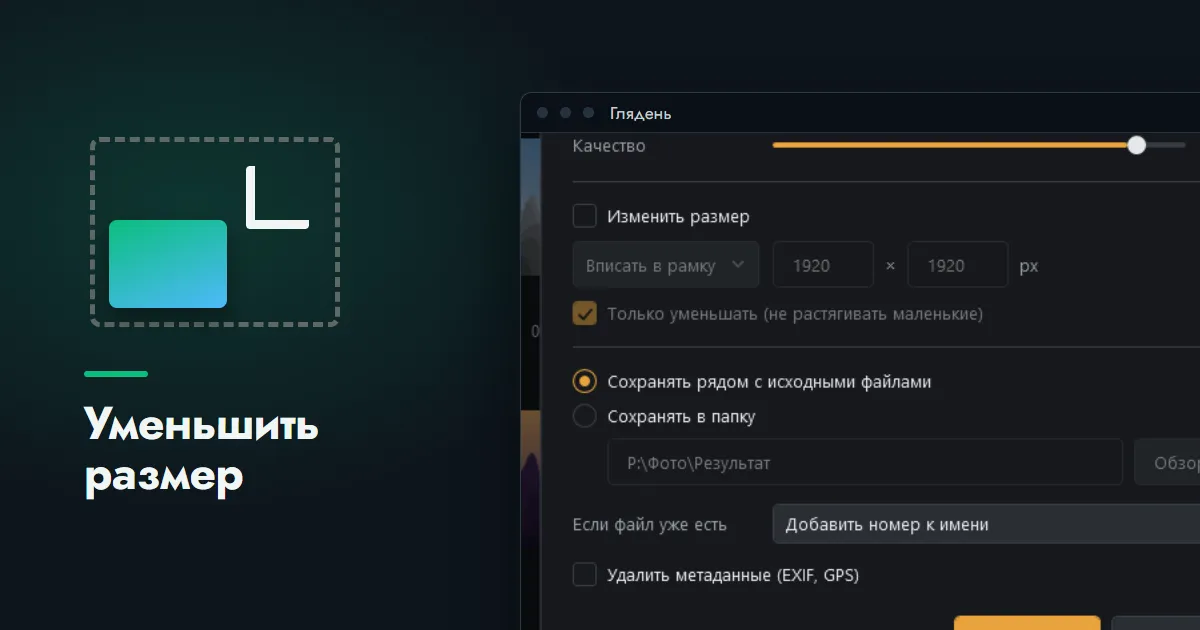
Сотню снимков для отчёта или объявления по одному не обработать. В «Глядне» это делает пакетная конвертация: в ней есть изменение размера — вписать в рамку, задать длинную сторону или процент — и защита от растягивания, чтобы мелкие кадры не увеличились. Формат и качество выбираются там же, оригиналы остаются нетронутыми. Все параметры описаны в руководстве, а готовые сочетания настроек под типичные задачи дают примеры пакетной обработки фото.
Чем это отличается от онлайн-сервисов
Сайты «изменить размер фото онлайн» удобны для одной картинки. С десятками снимков начинаются очереди и ограничения бесплатного режима, а главное — фотографии уходят на чужой сервер вместе с датой и координатами съёмки. Документы, семейные снимки и рабочие материалы разумнее уменьшать у себя: это так же быстро и никого не касается.
И последнее. Изменить размер и изменить пропорции — разные задачи: если фото нужно подогнать под формат 3 × 4 или квадрат, его не сжимают, а обрезают — как обрезать фото на компьютере.