
Короткий ответ: переименовать сразу несколько файлов в Windows можно тремя способами. Самый простой — выделить их и нажать F2: все получат одно имя с номером в скобках. Гибче — команда PowerShell. А если нужно переименовать фото и поставить в имена дату съёмки, удобнее программа с пакетным переименованием по шаблону, например наш «Глядень»: он заранее показывает, что во что превратится. Ниже — все три способа, их пределы и как не потерять файлы по дороге.
Прежде чем переименовывать: страховка
Когда файлы переименовывают массово, за секунду меняются десятки имён, и ошибка в шаблоне размножается так же быстро. Два простых правила избавляют от неприятностей.
- Пробуйте на копии. Скопируйте несколько файлов в отдельную папку и проверьте способ на них.
- Помните про отмену. В Проводнике сразу после переименования работает
Ctrl+Z. У команд PowerShell отмены нет — вернуть прежние имена можно только другой командой или из копии.
Как переименовать файлы в папке по порядку средствами Windows
- Откройте папку и расставьте файлы в нужной последовательности — сортировкой по имени, дате или размеру. Номера пойдут именно в этом порядке.
- Выделите все файлы (
Ctrl+A) или часть — мышью сShiftлибоCtrl. - Нажмите
F2, введите общее имя и подтвердите клавишейEnter.
Результат — «Отпуск (1)», «Отпуск (2)», «Отпуск (3)» и так далее; расширения сохраняются. Способ ничего не требует и годится, когда нужно просто отличить одну пачку файлов от другой.
Пределы у него такие: вид номера не выбрать — он всегда в скобках и без ведущих нулей, поэтому в списках «(10)» может встать раньше «(2)»; дату в имя не подставить; исходное имя не сохранить.
Как массово переименовать файлы через PowerShell
PowerShell есть в каждой Windows 10 и 11. Чтобы открыть его сразу в нужной папке, щёлкните в Проводнике по адресной строке, наберите powershell и нажмите Enter.
Переименовать файлы по порядку, с номером из трёх цифр — «Отпуск_001», «Отпуск_002»:
$i = 1
(Get-ChildItem *.jpg) | ForEach-Object { Rename-Item -LiteralPath $_.FullName -NewName ("Отпуск_{0:D3}.jpg" -f $i++) }
Строк две, вставлять их нужно вместе. Номера идут в порядке имён файлов — а не в том, как папка отсортирована в Проводнике.
Дата и время изменения файла перед прежним именем:
Get-ChildItem *.jpg | Rename-Item -NewName { $_.LastWriteTime.ToString("yyyy-MM-dd_HH-mm-ss") + "_" + $_.Name }
Обе команды мы проверили на пробной папке, в том числе на именах с квадратными скобками, о которые простые варианты таких команд спотыкаются: они трогают только файлы с расширением .jpg и не заходят во вложенные папки. Вместо *.jpg можно подставить другое расширение, вместо «Отпуск» — своё слово.
Главное ограничение — дата. PowerShell без дополнительных средств видит дату изменения файла, а не дату съёмки. После копирования с телефона, правки или пересылки они часто расходятся, и фотографии выстроятся не в том порядке, в каком были сняты.
Как переименовать фото по дате съёмки: программа для массового переименования
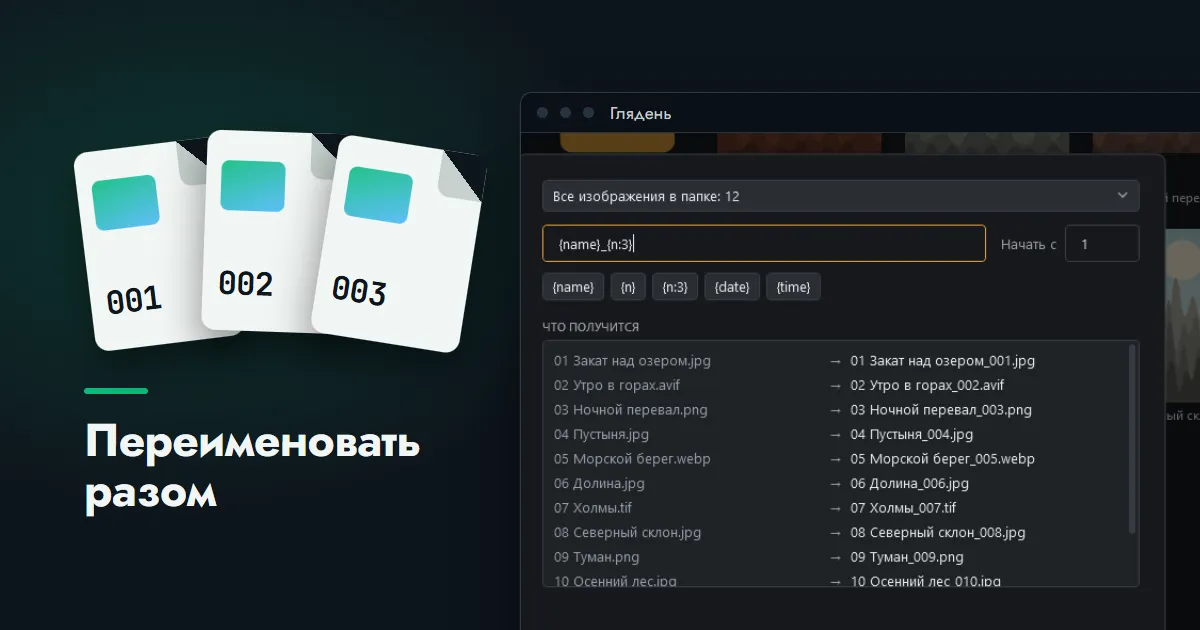
Дата съёмки записана внутри самого снимка, в его служебных данных, и к файловой системе отношения не имеет. Чтобы положить её в имя, нужна программа, которая эти данные читает. В «Глядне» для этого есть пакетное переименование: группу файлов или все фото в папке он переименовывает за один проход.
- Откройте папку со снимками и выделите нужные — или не выделяйте ничего, чтобы взять все.
- Нажмите
F2либо вызовите пакетное переименование из контекстного меню миниатюр. - Вверху диалога выберите, с чем работать: с выделенными файлами или со всеми изображениями папки.
- Составьте шаблон имени из своего текста и полей — они перечислены ниже.
- Посмотрите на список «было → стало»: в нём видно каждое будущее имя.
- Если всё верно, примените.
Поля шаблона
{date}— дата съёмки; если в файле её нет, подставляется дата изменения.{time}— время съёмки.{n}— порядковый номер;{n:3}— номер с ведущими нулями до трёх цифр.{name}— прежнее имя файла.
Шаблон Отпуск_{date}_{n:3} даст имена вида «Отпуск_2026-10-01_001.jpg». Шаблон {date}_{time}_{name} сохранит прежнее название и поставит перед ним дату и время — тогда снимки с разных камер выстроятся в папке в порядке съёмки.
Расширение программа не меняет. Если два файла претендуют на одно имя или в шаблоне есть недопустимый символ, переименование не выполняется вовсе — ни один файл не будет затронут, пока шаблон не исправлен.
Не удаётся переименовать файлы: почему
- Файл открыт. Пока картинка или документ открыты в другой программе, система имя не отдаёт. Закройте программу и повторите.
- Недопустимые символы. В именах нельзя использовать
\ / : * ? " < > |. Двоеточие во времени — частая причина отказа, поэтому время пишут через дефис. - Слишком длинный путь. Глубокая вложенность папок плюс длинное имя могут превысить предел системы. Перенесите папку ближе к корню диска.
- Только чтение. Файлы на карте памяти с защитой от записи или в чужой сетевой папке переименовать нельзя — сначала скопируйте их к себе.
Какой способ выбрать
- Нужно просто пронумеровать файлы по порядку — выделить и
F2в Проводнике. - Нужно массово переименовать любые типы файлов, включая видео и документы, или задать свой вид номера — PowerShell.
- Нужна дата съёмки в имени и предварительный просмотр результата — пакетное переименование в «Глядне». Он работает только с изображениями: видео и документы переименовывать не возьмётся.
Когда снимки приведены в порядок, следующим шагом их нередко приводят к одному формату и размеру — пакетная обработка фото делается в той же программе.