
Короткий ответ: HEIF Image Extensions и HEVC Video Extensions — два разных расширения Windows из Microsoft Store. Первое («Расширение для изображений HEIF») бесплатное: скачать HEIF Image Extensions можно в Microsoft Store, а на многих компьютерах оно уже стоит. Второе («Расширения для видео HEVC») платное — и именно его просит система, когда пишет, что для отображения файла требуется расширение HEVC. Ставить ли их, зависит от задачи: чтобы просто смотреть фото с айфона, расширения не обязательны — программа со своим декодером, например наш «Глядень», обходится без них.
Что такое HEIF Image Extensions и расширение HEVC
Снимок с айфона устроен как матрёшка. Снаружи — контейнер HEIF: это упаковка, в которой лежат сама картинка, миниатюра и сведения о съёмке. Внутри картинка сжата кодеком HEVC, тем же, что используется для видео H.265. Полной поддержки этой пары в Windows 10 и 11 из коробки нет, поэтому Microsoft раздаёт её отдельно — двумя расширениями.
- HEIF Image Extensions — по-русски «Расширение для изображений HEIF». Учит систему разбирать контейнер. Бесплатное.
- HEVC Video Extensions — «Расширения для видео HEVC». Это сам декодер: без него картинку из контейнера не достать. Заодно он нужен для видео, снятого телефоном в «высокой эффективности». Платное.
Отсюда и путаница. Человек ставит бесплатное расширение HEIF, открывает снимок — и получает новое сообщение, уже про HEVC. Это не ошибка установки: первое расширение работает, просто одного его мало.
«Чтобы отобразить этот файл, требуется расширение для видео HEVC»: что делать
Это сообщение показывает приложение «Фотографии», когда контейнер оно уже понимает, а декодера в системе нет. Слово «видео» сбивает с толку — файл-то фотография, — но кодек у фото и видео общий. Поэтому отдельного «расширения для фото HEVC» в магазине нет, сколько его ни искать: и снимки, и ролики обслуживает одно — «Расширения для видео HEVC». Вариантов действий три.
- Купить расширение. Перейти по ссылке из сообщения в Microsoft Store и оплатить «Расширения для видео HEVC». Нужна учётная запись Microsoft и способ оплаты, который принимает магазин.
- Обойтись без него. Открыть снимок программой, у которой декодер свой. Системе при этом ничего доустанавливать не надо.
- Сменить формат. Перевести фотографии в JPG — тогда вопрос о расширениях отпадает совсем.
Второй и третий пути подробно описаны в статьях о том, чем открыть HEIC на компьютере и как перевести HEIC в JPG.
Где скачать HEIF Image Extensions для Windows 10 и 11
Источник один — Microsoft Store. Откройте магазин из меню «Пуск» и наберите в поиске HEIF Image Extensions или «Расширение для изображений HEIF». Скачать его можно бесплатно; устанавливается оно как обычное приложение.
Прежде чем искать, проверьте, не стоит ли расширение уже. В «Параметрах», в списке установленных приложений, наберите в поиске «HEIF». Тот же список покажет и расширение HEVC, если оно есть.
Архивы «HEIF Image Extensions скачать бесплатно» с посторонних сайтов ставить не стоит. Расширение распространяется только через магазин; всё остальное — в лучшем случае старая копия, в худшем — совсем другая программа под знакомым названием.
Почему расширение не устанавливается
- Магазин отключён. На рабочих компьютерах Microsoft Store часто закрыт администратором. Без него расширения взять неоткуда.
- Нет учётной записи. Для покупки HEVC нужен вход в учётную запись Microsoft.
- Редакция без магазина. В некоторых редакциях Windows — например, с долгосрочным обслуживанием — магазина приложений нет вовсе.
- Старая сборка Windows 10. Расширениям нужна относительно свежая версия системы. Обновите Windows и попробуйте снова.
- Сбой самого магазина. Помогает его сброс: команда
wsresetв окне «Выполнить» (Win+R).
Нужно ли ставить расширения: что они дают и чего не дают
Когда оба расширения на месте, HEIC начинают понимать штатные средства: «Фотографии» открывают снимки, Проводник рисует миниатюры, а видео в HEVC воспроизводится стандартным проигрывателем. Это удобно, если вы пользуетесь именно ими.
Чего расширения не дают:
- они не помогают программам с собственным движком — те читают форматы сами и системных кодеков не замечают;
- они не конвертируют файлы: чтобы получить JPG, всё равно нужна программа;
- они ставятся на каждый компьютер отдельно — на другом устройстве установку придётся повторить.
Практический вывод такой. Если HEIC нужно видеть в Проводнике и в стандартных приложениях — ставьте оба. Если достаточно смотреть и переводить снимки — проще просмотрщик, которому расширения не нужны.
Как удалить HEIF Image Extensions и HEVC
Расширения удаляются как обычные приложения: в «Параметрах» найдите их в списке установленных и выберите удаление. Системе это не вредит — она просто снова перестанет понимать HEIC.
Просмотр HEIC без расширений Windows
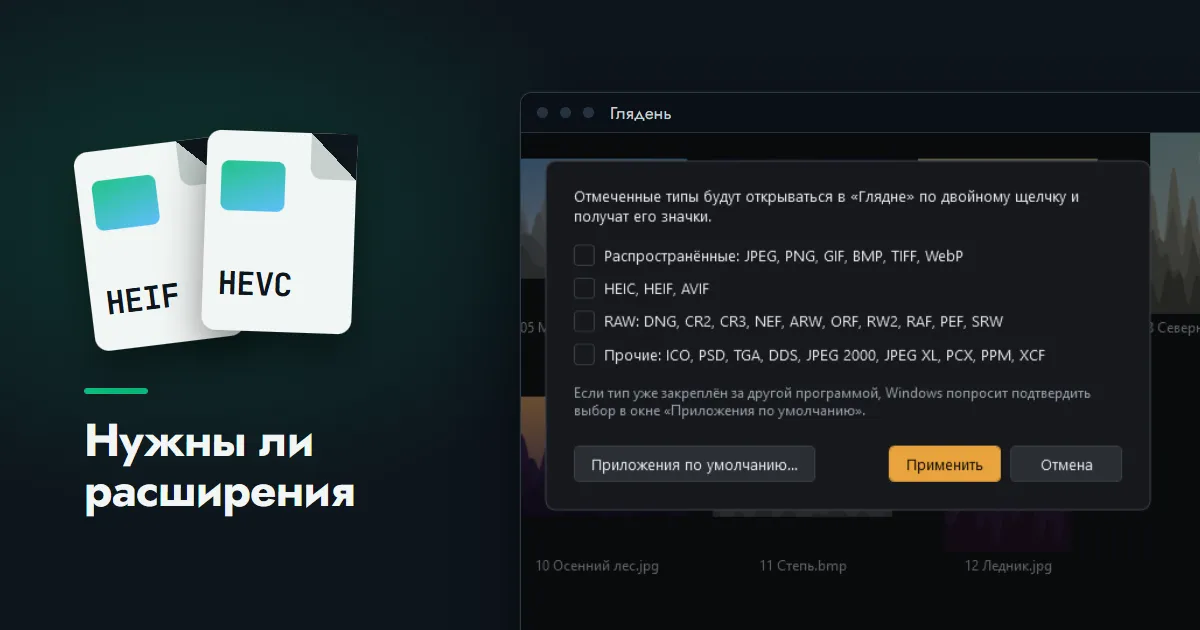
«Глядень» поставляется с собственным декодером HEIC, поэтому ни HEIF Image Extensions, ни расширение HEVC ему не требуются. Снимки с айфона открываются сразу после установки, в папке видны миниатюры, а пакетная конвертация переводит их в JPG. Магазин, учётная запись и оплата не нужны.
Ограничения называем прямо. Программа читает фотографии, но не видео: ролики в HEVC она не воспроизводит. Сохранять в HEIC не умеет. Миниатюры появляются в её собственном окне, а не в Проводнике Windows.