
Короткий ответ: обрезать фото на компьютере можно без установки чего-либо — в Paint или в приложении «Фотографии». Сама обрезка качество не портит: оставшиеся пиксели никто не трогает. Потеря возникает на следующем шаге, когда JPG сохраняется заново, и её легко свести к незаметной. Если нужно попасть в точный размер в пикселях, удобнее рамка, над которой этот размер показан, — так сделано в нашей программе «Глядень». Ниже — три способа и объяснение, что на самом деле значит «без потери качества».
Обрезать фото без потери качества: что это значит
Обрезка — это не уменьшение. Когда вы отсекаете края, оставшаяся часть сохраняет каждый свой пиксель: лицо в центре кадра остаётся таким же резким, каким было. Меняется только размер картинки — была 4000 на 3000 точек, стала, скажем, 2400 на 1800.
Отсюда два уточнения к популярным запросам.
- «Без потери размера» обрезать нельзя. Картинка после обрезки всегда меньше исходной по числу точек — в этом и состоит операция. Если её после этого растянуть обратно до прежних цифр, резкость упадёт.
- Потеря качества возможна при сохранении. JPG — формат со сжатием: всякий раз, когда программа записывает такой файл, изображение упаковывается заново и чуть-чуть грубеет. Один раз на высоком качестве — незаметно. Десять раз подряд — уже видно.
Практический вывод простой: обрезайте оригинал, а не копию из мессенджера, сохраняйте один раз и не занижайте качество. Если результат будут обрабатывать дальше, сохраните его в PNG — этот формат при записи ничего не теряет, хотя файл выйдет крупнее.
Как обрезать фото на ПК без программ
В Paint
- Щёлкните по файлу правой кнопкой и выберите «Изменить» — снимок откроется в Paint.
- Возьмите инструмент «Выделить» и обведите мышью ту часть, которая должна остаться.
- Нажмите «Обрезать» на панели или
Ctrl+Shift+X. - Сохраните результат через «Сохранить как», чтобы не затереть оригинал.
Размер выделения Paint показывает в строке состояния внизу окна. Неудобство одно: поправить уже нарисованное выделение нельзя, промахнулись — обводите заново. И качество JPG при сохранении здесь не выбирается.
В «Фотографиях»
Откройте снимок двойным щелчком и перейдите в режим изменения — кнопка на верхней панели. Появится рамка: тяните её за углы и стороны, а если нужен кадр определённых пропорций — квадрат, 4:3, 16:9, — выберите их из списка, и рамка будет держать форму. Приложение предлагает сохранить копию, оригинал остаётся целым. Точного размера в пикселях рамка не показывает. Кнопки и названия в разных версиях Windows 10 и 11 расположены по-разному, но порядок тот же.
Как обрезать фото по размеру в программе «Глядень»
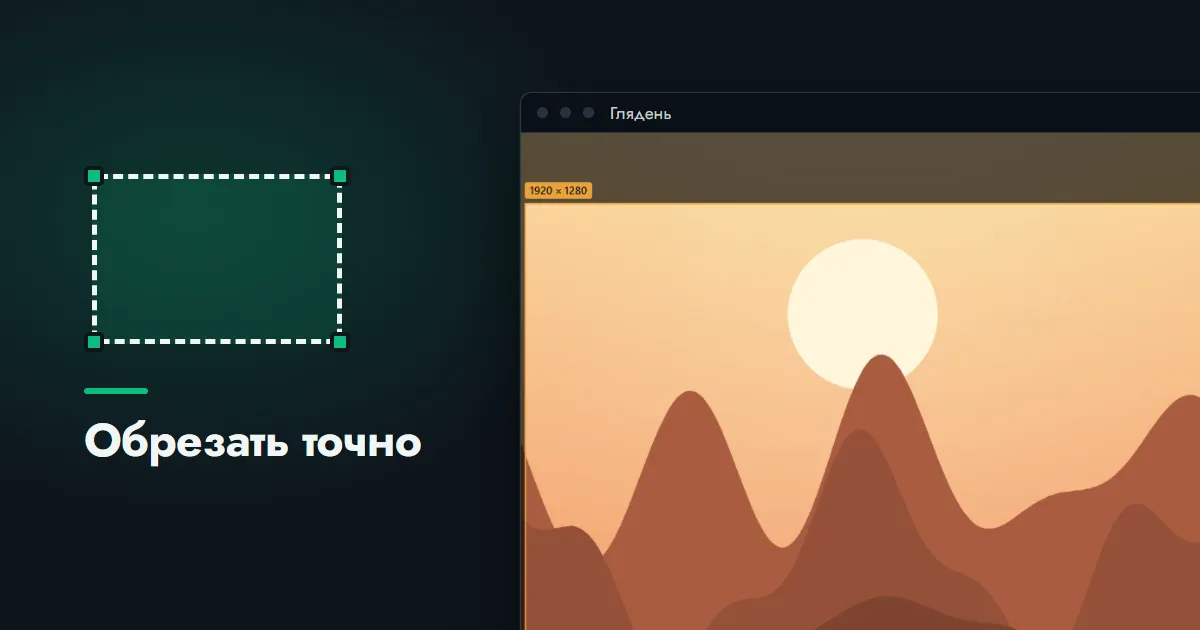
Точная обрезка на ПК начинается с одной клавиши: откройте снимок и нажмите C. Поверх изображения появится рамка, а над ней — её ширина и высота в пикселях. Цифры меняются, пока вы тянете рамку, поэтому попасть в требуемый размер — аватар 400 на 400, баннер 1200 на 630 — можно не на глаз.
- Рамку тянут за стороны и углы и перетаскивают целиком.
- Если она совсем не там, начните рисовать мышью за её пределами — рамка построится заново.
Enter— обрезать,Esc— отказаться.
После обрезки выберите «Сохранить как…» — Ctrl + Shift + S: исходный файл останется нетронутым, а для JPEG программа спросит качество. Обычное сохранение, Ctrl + S, перезаписывает оригинал — и перед этим переспрашивает. Пока файл не сохранён, обрезку можно отменить.
Чего программа не умеет, скажем прямо. Вписать размер рамки цифрами с клавиатуры нельзя — только подогнать мышью, глядя на числа. И обрезать пачку снимков одной командой тоже нельзя: обрезка делается по одному кадру.
Обрезать картинку по размеру: порядок действий
Когда сайт или форма требуют точных цифр, обрезки бывает мало. Допустим, нужен файл 600 на 800 точек, а исходник — 3000 на 4000. Вырезать из него кусок 600 на 800 — значит получить крошечный фрагмент снимка. Правильно действовать в два шага:
- обрезать снимок до нужных пропорций — здесь 3 к 4, — оставив в кадре всё важное;
- уменьшить результат до требуемого числа точек.
О втором шаге — отдельный текст: как уменьшить размер фото.
Как правильно обрезать фото: четыре совета
- Оставляйте воздух. Кадр, обрезанный вплотную к макушке или локтю, выглядит тесным. Небольшой запас по краям делает снимок спокойнее.
- Не режьте по суставам. У портрета граница кадра по колену, запястью или шее смотрится как ошибка; чуть выше или ниже — естественно.
- Следите за горизонтом. Заваленную линию лучше выровнять до обрезки, иначе придётся резать второй раз.
- Помните о запасе точек. Чем сильнее обрезка, тем меньше остаётся для печати. Из снимка в 12 мегапикселей четверть кадра даёт всего три.
Обрезка фото онлайн: когда она уместна
Сервисы, обещающие обрезать фото онлайн без потери качества и бесплатно, подчиняются тем же законам, что и программы на ПК: JPG после них тоже записан заново, причём степень сжатия выбрал сервис, а не вы. Когда под рукой чужой компьютер и снимок один — выход нормальный. Паспорт или семейный альбом лучше резать у себя.