
Короткий ответ: если штатные «Фотографии» открываются медленно или не показывают снимки с телефона, поставьте отдельную программу для просмотра фото. Для домашнего компьютера хватает бесплатных: FastStone Image Viewer, XnView MP, IrfanView или наш «Глядень». Они отличаются набором форматов, скоростью и тем, что умеют делать с целой папкой снимков. Ниже — как выбрать подходящую и сделать её основной в Windows 10 и 11.
Чем не устраивает стандартная программа Windows
В Windows 10 и 11 картинки по умолчанию открывает приложение «Фотографии». Для редкого просмотра его достаточно, но у него есть три слабых места.
- Запуск. Приложение загружается дольше, чем классические просмотрщики: между двойным щелчком и картинкой заметна пауза, особенно на старом компьютере. Бывает и хуже: «Фотографии» тормозят или не открываются вовсе.
- Форматы. Снимки с iPhone в формате
HEIC«Фотографии» показывают только после установки двух расширений из Microsoft Store — для изображений HEIF и для видео HEVC; второе продаётся за небольшую плату. - Работа с папкой. Перевести сотню снимков в другой формат или переименовать их по дате съёмки штатными средствами нельзя.
Старое «Средство просмотра фотографий» (Windows Photo Viewer) из Windows 7 в системе осталось, но скрыто. Его можно включить обратно, однако новых форматов оно не знает.
На что смотреть при выборе
Программ для просмотра изображений десятки, а различаются они по пяти признакам. Их стоит проверить до установки.
- Скорость. Хороший просмотрщик показывает снимок сразу после двойного щелчка и листает папку без задержек. Это главное, ради чего его ставят.
- Форматы.
JPGиPNGоткрывает любой просмотрщик фото. Разница — в остальном:HEICс телефонов,WebPиAVIFиз интернета,RAWс фотоаппаратов,PSD. Программы для просмотра изображений всех форматов не существует — ближе всего к этому XnView MP. Важно не только «поддерживает ли», но и «нужно ли что-то доустанавливать». - Навигация по папкам. Удобно, когда в одном окне видны дерево папок, миниатюры и сведения о снимке: размер, дата, камера.
- Пакетные операции. Конвертация и переименование сразу многих файлов экономят часы, когда нужно разобрать архив или подготовить снимки к отправке.
- Условия использования. Почти все популярные просмотрщики бесплатны только для личного использования. Для работы в организации нужна лицензия — это стоит выяснить заранее.
Четыре бесплатные программы для просмотра изображений
Все четыре — бесплатные просмотрщики фото для домашнего компьютера; различия начинаются в деталях.
FastStone Image Viewer
Один из самых известных просмотрщиков для Windows: браузер папок, полноэкранный режим, сравнение снимков, простое редактирование. Читает основные графические форматы, включая WebP, AVIF, JPEG XL, PSD и RAW большинства камер. Умеет пакетно конвертировать и переименовывать файлы, есть версия без установки и русский интерфейс.
Оговорка касается HEIC: программа открывает такие файлы через кодеки Windows, то есть на компьютере без системных расширений снимки с iPhone не покажет. Бесплатна для личного и учебного использования, для коммерческого нужна лицензия.
XnView MP
Самый «всеядный» вариант: разработчик заявляет более 500 форматов на чтение и около 70 на запись, среди них HEIC, AVIF и JPEG XL. Есть мощная пакетная конвертация и пакетное переименование. Работает не только в Windows, но и в macOS и Linux — удобно, если компьютеров несколько и они разные.
Обратная сторона — обилие настроек и панелей: первое время в интерфейсе приходится разбираться. Бесплатна для личного и учебного использования и для некоммерческих организаций; лицензия для компаний платная.
IrfanView
Самая компактная программа из списка: установщик занимает около 8 МБ, работает даже на Windows XP. Открывается мгновенно, умеет конвертировать файлы пачкой и показывать слайд-шоу.
За компактность приходится платить удобством. Часть форматов подключается отдельным набором плагинов, HEIC и AVIF читаются при установленных системных кодеках, а русский язык скачивается отдельным файлом. Бесплатна для некоммерческого использования.
Глядень
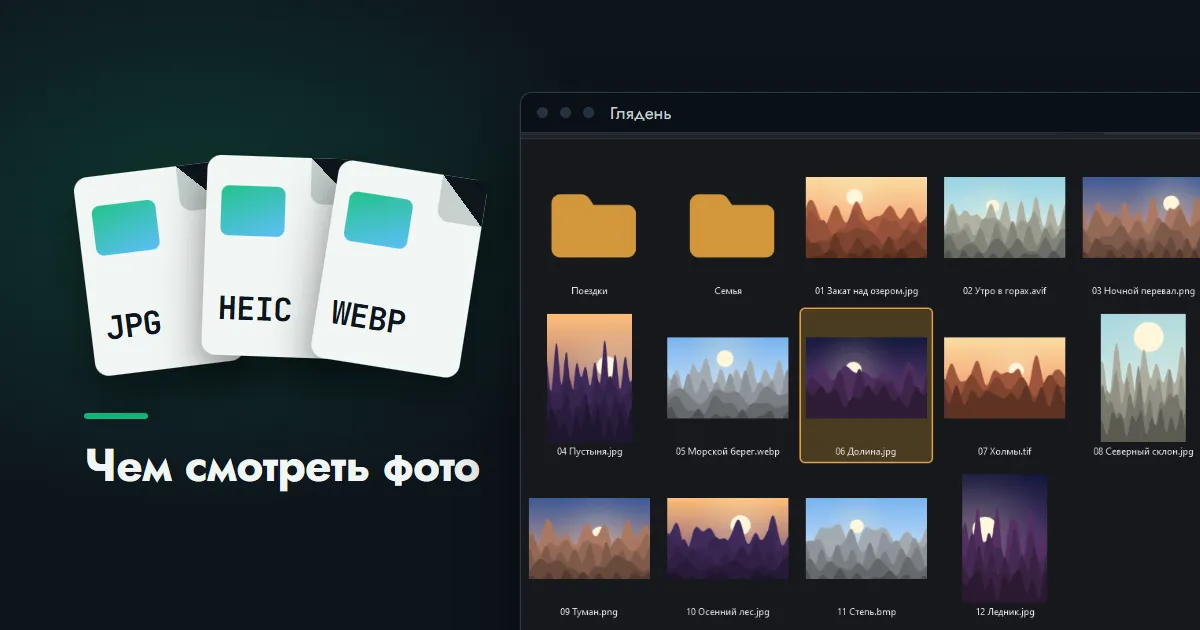
«Глядень» — программа, которую мы написали для себя и выложили для всех. По устройству она ближе всего к классическим просмотрщикам вроде ACDSee: слева дерево папок, в центре миниатюры, справа предпросмотр и данные съёмки.
Что в ней сделано иначе:
- HEIC без кодеков. Декодер поставляется вместе с программой, поэтому фото с iPhone открываются сразу после установки — расширения Windows не нужны.
- Современные форматы из коробки.
AVIF,WebP(включая анимацию),JPEG XL,JPEG 2000,TGA,PSD,DDS— без плагинов. - Пакетная конвертация. Выделенные файлы или всю папку можно перевести в
JPEG,PNG,WebP,AVIF,TIFFилиBMP, заодно уменьшив размер и убрав метаданные с координатами съёмки. - Переименование по шаблону. Имя собирается из даты съёмки, счётчика и своего текста; перед применением видно, что во что превратится.
- Русский интерфейс сразу, английский переключается без перезапуска.
Чего в ней нет — говорим прямо. Программа пока не умеет копировать, перемещать и удалять файлы, в ней нет поиска, рейтингов и меток. Интерфейс только тёмный. Сохранять в HEIC она не умеет — только читать. Поддержка RAW заявлена, но на снимках с настоящих камер ещё не проверялась.
Как и три соседки по обзору, дома ею можно пользоваться без оплаты; из систем она поддерживает только Windows 10 и 11. Полный перечень возможностей — в руководстве.
Какая программа для просмотра фото лучше: выбор по ситуации
Лучшей для всех нет — выбор зависит от того, какие у вас снимки и что вы с ними делаете.
- Фото в основном с iPhone, возиться с кодеками не хочется — «Глядень» или XnView MP: обе открывают
HEICсами. - Нужен привычный классический просмотрщик со сравнением снимков — FastStone Image Viewer.
- Редкие и старые форматы, несколько операционных систем — XnView MP.
- Слабый или очень старый компьютер — IrfanView.
- Компьютер с Windows 7 — FastStone Image Viewer, XnView MP или IrfanView: все три на ней работают. «Глядень» требует Windows 10 версии 1809 или новее.
- Нужно навести порядок в папке: перевести в
JPG, уменьшить, переименовать по дате — подойдёт любая из первых трёх и «Глядень»; разница в том, насколько быстро вы найдёте нужный диалог. - Нужны каталог с метками, рейтингами и поиском — это уже задача для программ-каталогизаторов, простые просмотрщики её не решают.
Программы не мешают друг другу. Можно поставить две, неделю открывать снимки то одной, то другой и оставить ту, к которой рука тянется сама.
Как сделать программу просмотрщиком по умолчанию
После установки снимки по двойному щелчку могут по-прежнему открываться в «Фотографиях». Windows 10 и 11 не позволяют программам самовольно менять приложение по умолчанию — выбор подтверждает пользователь.
- Откройте Параметры → Приложения → Приложения по умолчанию.
- В Windows 10 щёлкните пункт Просмотр фотографий и выберите программу из списка.
- В Windows 11 найдите программу в списке приложений, откройте её и назначьте нужным типам файлов:
.jpg,.png,.heicи другим.
Быстрый способ для одного формата: щёлкните по файлу правой кнопкой, выберите Открыть с помощью → Выбрать другое приложение, укажите программу и отметьте Всегда.
«Глядень» при установке спрашивает, какие группы форматов за ним закрепить, и сам открывает нужное окно Windows, если формат уже занят другой программой. Тот же раздел параметров выручает, когда привязка файлов к программе сбилась.
Где скачать программу для просмотра фото бесплатно
Все четыре программы распространяются бесплатно на сайтах разработчиков. Искать их на торрентах и в сборниках «всё в одном» незачем: там легко получить переупакованный установщик с рекламными дополнениями.
Скачивайте программу только с сайта автора и сверяйте контрольную сумму, если она опубликована.
«Глядень» лежит на этом сайте: версия, размер файла и контрольная сумма указаны на странице программы, а сверить сумму помогает инструкция по проверке скачанного файла.