

ScreenShotApp
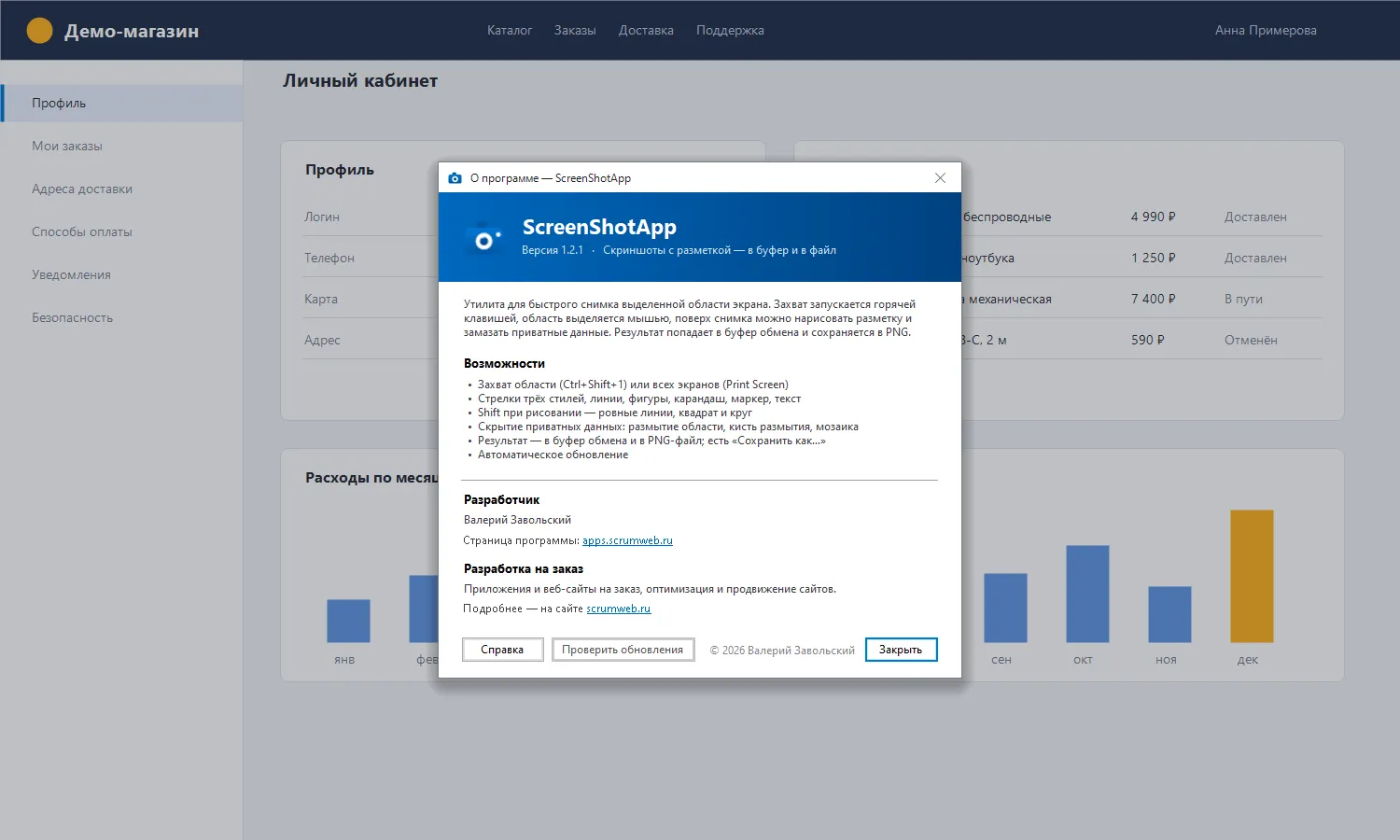
Ctrl+Shift+1, рамка мышью, пара стрелок — и готовый снимок уже можно вставлять в письмо или чат. Работает из трея, без главного окна.
Что умеет
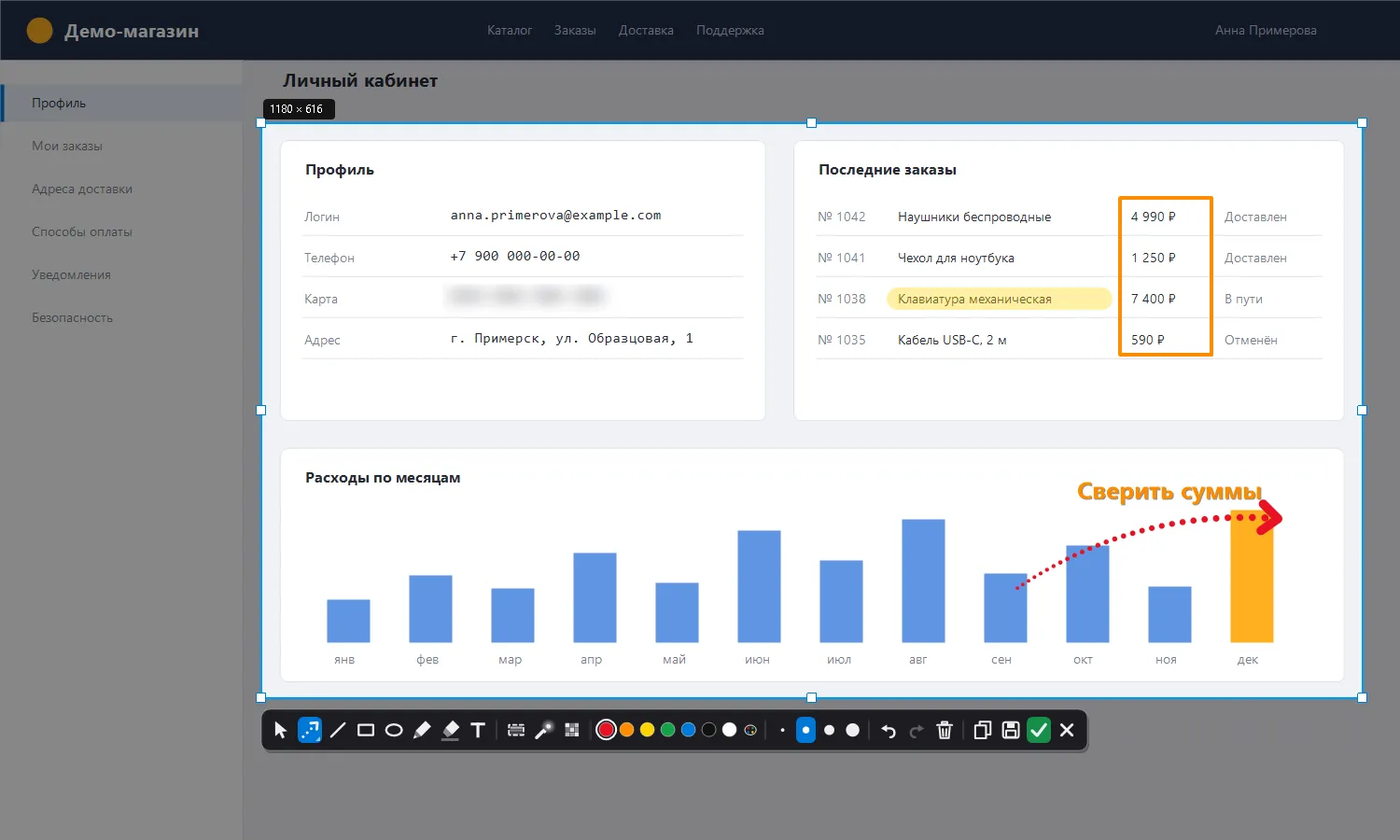
- Захват области. Снимает выделенный мышью участок на любом мониторе, в том числе при разном масштабе экранов. Рамку можно подвинуть и растянуть уже после выделения.
- Весь экран по Print Screen. Открывает редактор со снимком всех мониторов сразу; лишнее обрезается рамкой, дальше доступна та же разметка.
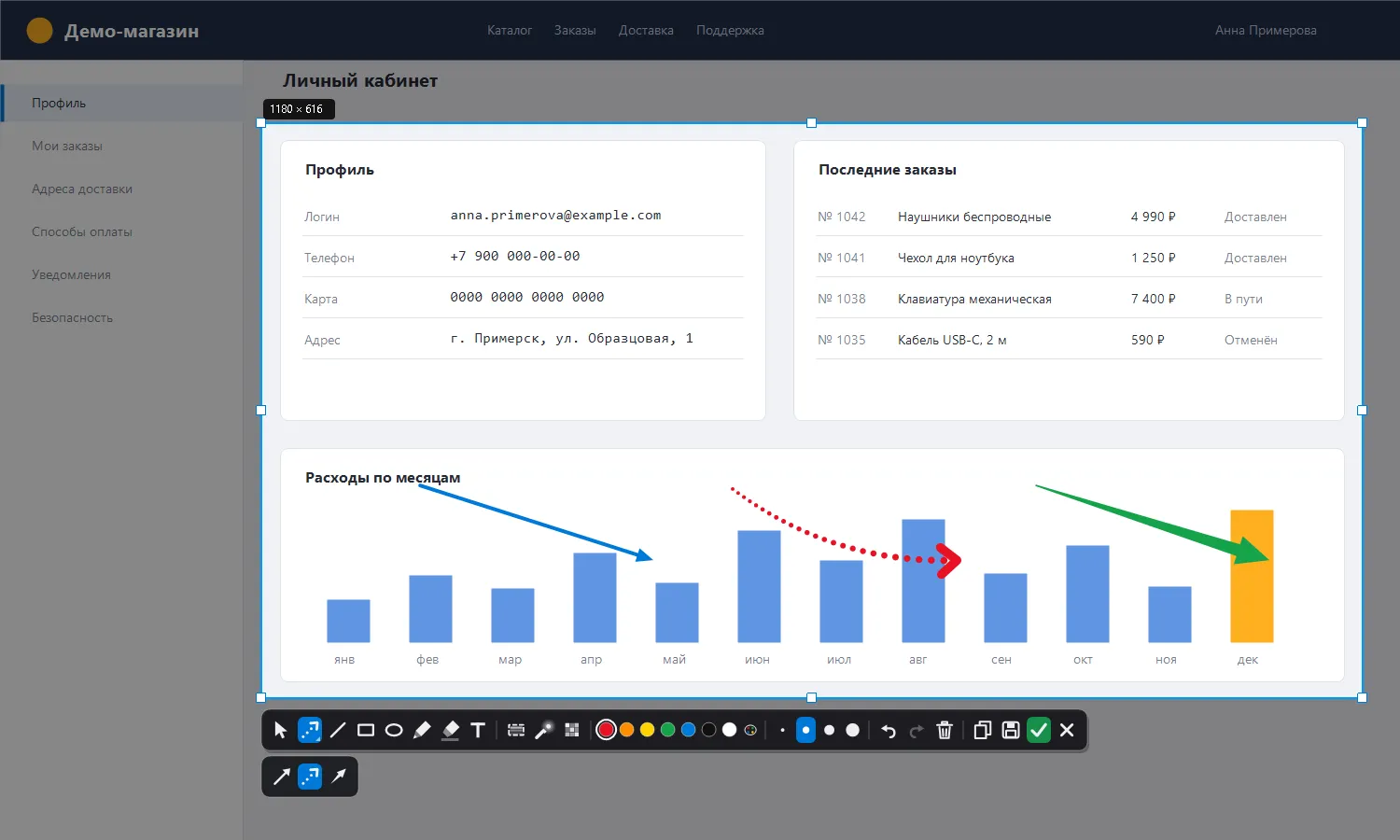
- Разметка. Рисует поверх снимка стрелки трёх стилей, линии, прямоугольники, эллипсы, свободные линии карандашом и маркером, добавляет текстовые подписи. Цвет — из семи готовых или произвольный, толщина — четыре размера. Нарисованный элемент можно выделить и перенести, растянуть, перекрасить или удалить.
- Ровные линии. С зажатой клавишей Shift проводит линии и стрелки строго по горизонтали, вертикали или под 45°, превращает прямоугольник в квадрат, эллипс — в круг.
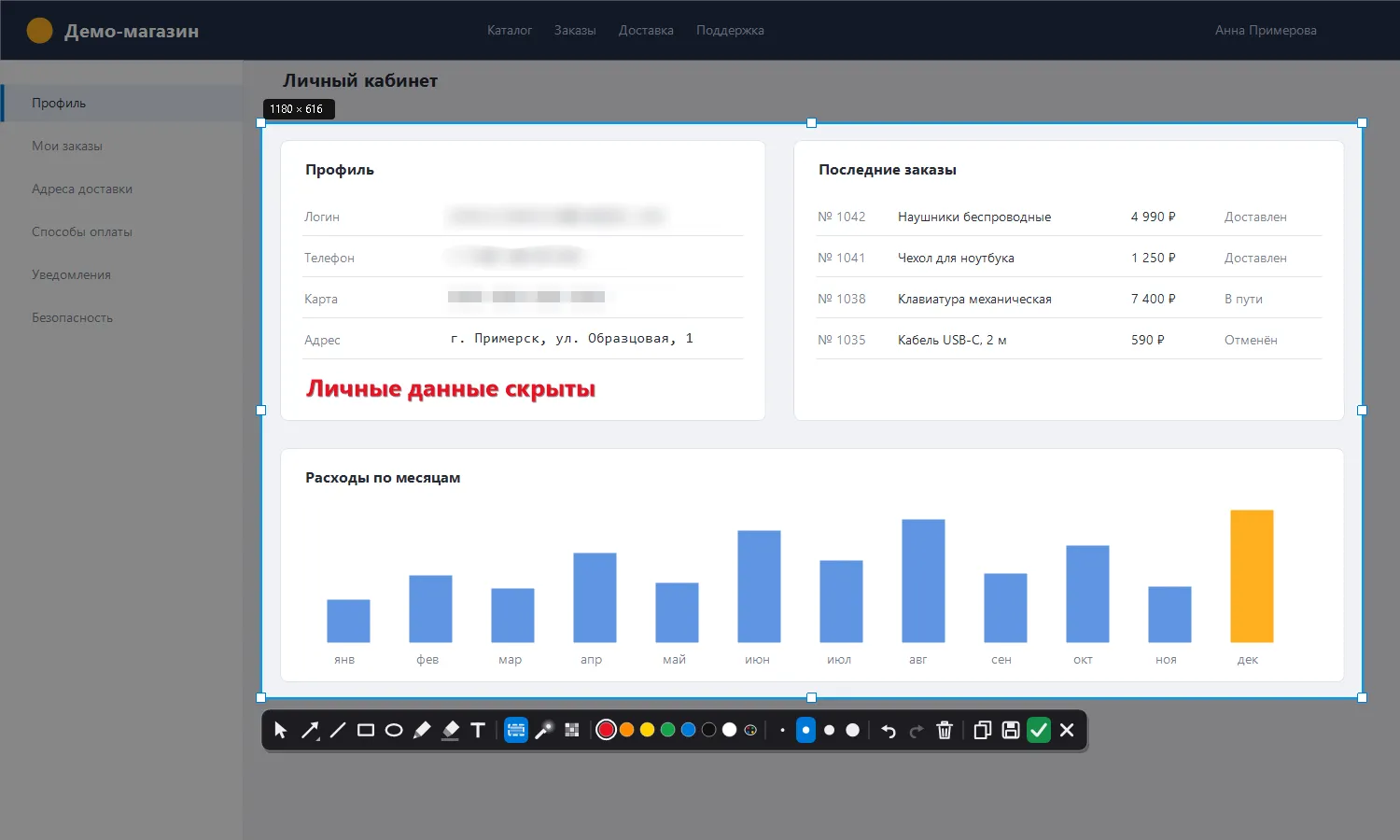
- Скрытие личных данных. Закрывает логины, номера карт и переписку размытием области, кистью размытия или мозаикой. В итоговом файле под ними не остаётся исходного изображения.
- Результат без лишних шагов. По Enter кладёт снимок в буфер обмена и сохраняет PNG с датой и временем в имени. Есть режимы «только в буфер» и «сохранить как» с выбором PNG или JPEG.
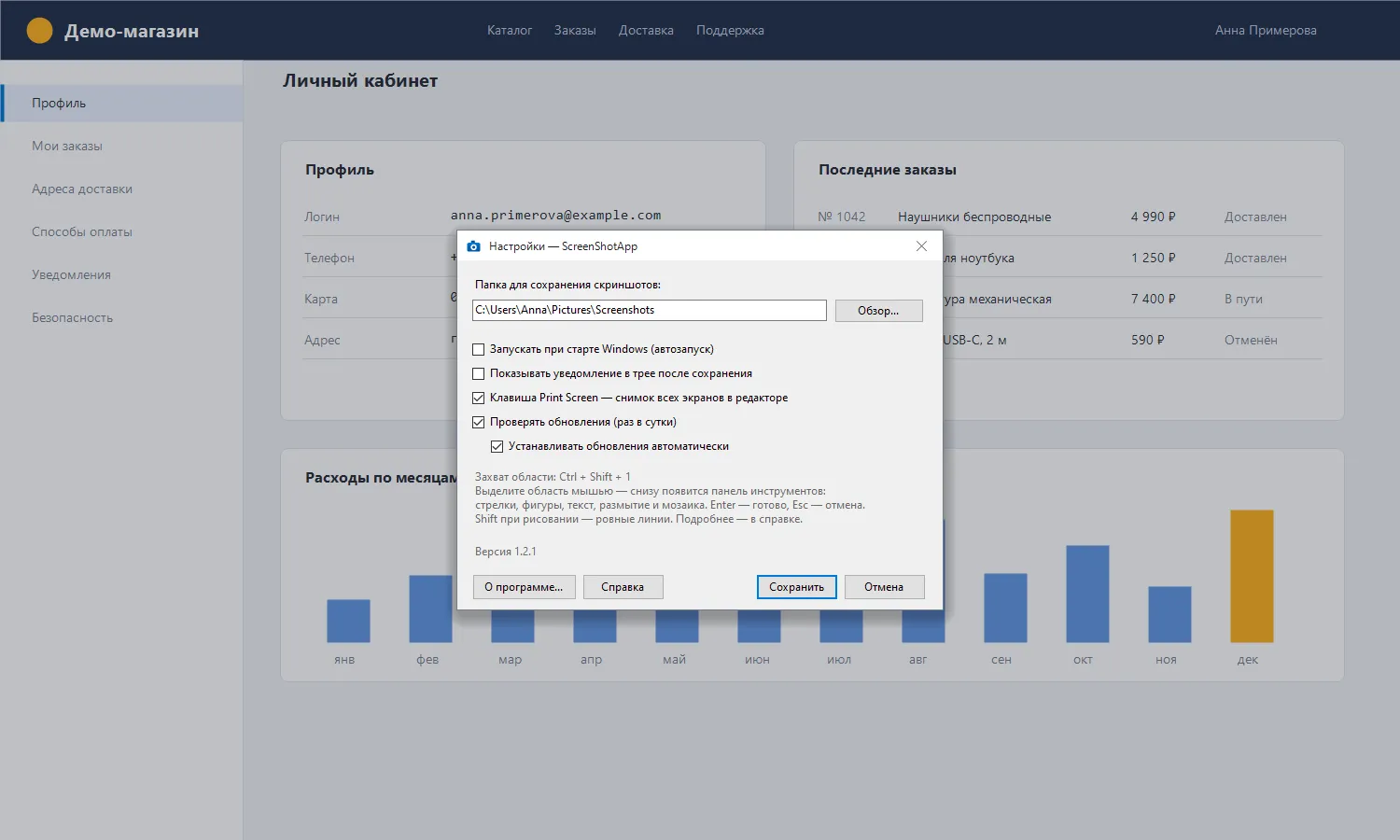
- Работа из трея. Запускается вместе с Windows, не имеет главного окна, вызывается горячей клавишей или двойным щелчком по значку.
- Обновления. Раз в сутки проверяет наличие новой версии и устанавливает её; обе возможности отключаются в настройках.
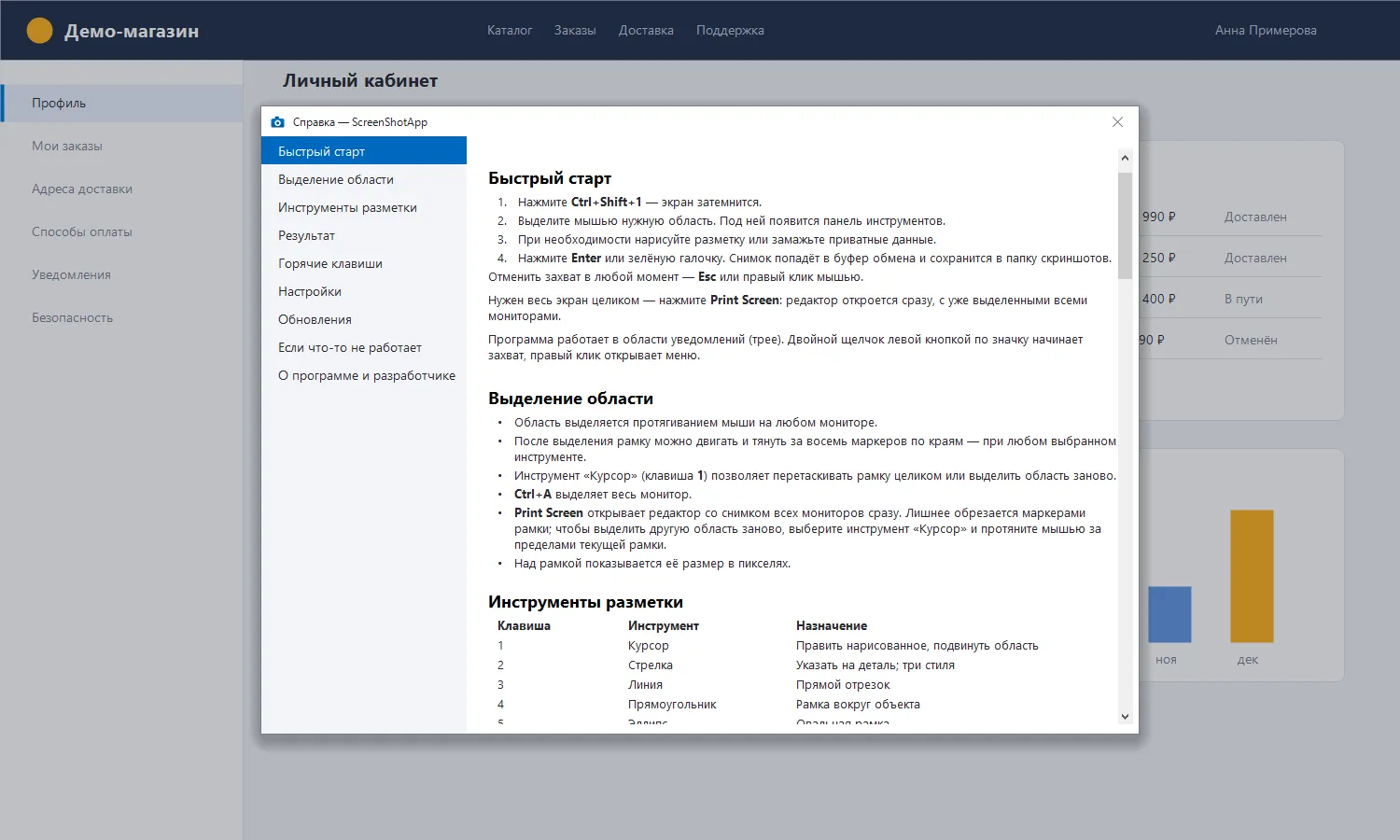
Отмена и повтор действий работают для всей разметки. Руководство пользователя встроено в программу и открывается из меню значка.
Как устроен
Программа написана на C# и Windows Forms и собирается компилятором, который входит в состав Windows вместе с .NET Framework 4: ни пакет разработки, ни сторонние библиотеки для сборки не нужны. По той же причине ей нечего доустанавливать на компьютере пользователя. Исполняемый файл занимает 457 КБ, установщик — 2,3 МБ.
Редактор — это одно окно поверх всех мониторов, в котором показан уже сделанный снимок экрана. Панель инструментов не составлена из стандартных кнопок, а нарисована прямо на этом окне и сама обрабатывает нажатия мыши. Так она получает сглаживание и полупрозрачность поверх снимка, а окно не теряет фокус ввода при каждом щелчке по кнопке. Значки панели и значок самой программы тоже рисуются кодом, поэтому остаются чёткими при любом размере.
Размытая и мозаичная копии снимка строятся не при запуске захвата, а в момент первого выбора соответствующего инструмента. Для нескольких мониторов это десятки миллионов точек, и подготовка заранее задерживала бы появление рамки выделения. Заливка скрытых областей идёт без сглаживания по краю — иначе по кромке оставалась бы полупрозрачная полоска исходного изображения.
Труднее всего оказалась не графика, а доверие антивирусов: глобальная горячая клавиша, снимок экрана, автозапуск и работа без окна вместе выглядят как признаки шпионской программы. Поэтому у файла есть полные сведения о версии и издателе, значок и цифровая подпись, установка не требует прав администратора, а обновление принимается только после сверки размера, контрольной суммы и подписи установщика.
Установка
Установщик ставит программу в профиль текущего пользователя и не запрашивает права администратора. Во время установки показывает условия использования и предлагает два необязательных пункта: значок на рабочем столе и запуск при старте Windows. На последней странице — короткая справка об авторе и студии; при первом запуске программа один раз показывает приветствие.
Требуется Windows 10 или 11. Дополнительные компоненты не нужны: используется .NET Framework 4, входящий в состав системы.
При запуске поверх установленной версии установщик работает как обновление: не переспрашивает папку и дополнительные пункты, сохраняет настройки и состояние автозапуска.
После удаления остаются файл настроек в папке «%APPDATA%\ScreenShotApp» и сохранённые скриншоты; запись автозапуска удаляется.
Горячие клавиши
| Клавиши | Действие |
|---|---|
Ctrl+Shift+1 |
Начать захват области |
Print Screen |
Снимок всех экранов в редакторе |
Enter |
Готово: буфер обмена и файл |
Esc |
Отмена |
Ctrl+C |
Только в буфер обмена |
Ctrl+S |
Сохранить как… |
Ctrl+Z / Ctrl+Y |
Отменить / повторить действие |
Ctrl+A |
Выделить весь монитор |
1 … 9 |
Выбор инструмента |
Shift |
Ровные линии, квадрат, круг |
Delete |
Удалить выделенный элемент |
| Колесо мыши | Толщина линии |
Ограничения
- Горячие клавиши нельзя изменить. Если Ctrl+Shift+1 или Print Screen заняты другой программой, захват запускается только из меню значка.
- Снимает только прямоугольную область. Захвата отдельного окна, прокручиваемой страницы и записи видео нет.
- Линии карандаша, маркера и кисти размытия после рисования можно только перенести или удалить: изменить их форму нельзя.
- Интерфейс только на русском языке.
- Копия, запущенная без установки, не обновляется сама: программа предлагает открыть страницу загрузки.
Антивирус
Утилиты снимков экрана по набору признаков похожи на шпионские программы, и эвристика антивирусов иногда ошибается. Установщик подписан самоподписанным сертификатом, поэтому Windows SmartScreen при первом запуске показывает предупреждение о неизвестном издателе: нужно нажать «Подробнее», затем «Выполнить в любом случае».
Если антивирус заблокировал программу, добавьте папку «%LOCALAPPDATA%\Programs\ScreenShotApp» в его исключения и отправьте производителю сообщение о ложном срабатывании. Проверка обновлений — единственное обращение программы в сеть; её можно отключить в настройках.
Сторонние компоненты
| Компонент | Лицензия |
|---|---|
| Inno Setup — только установщик | Inno Setup License |
Версии
- 1.2.1Нарисованные элементы теперь можно править: инструмент-курсор (клавиша 1) выделяет элемент щелчком, после чего его можно перенести, растянуть за маркеры, перекрасить, изменить толщину или удалить клавишей Delete. Двойной щелчок по подписи открывает её текст для правки. У пунктирной стрелки маркер посередине меняет изгиб. То же работает с любым инструментом при зажатой клавише Ctrl. Каждая правка отменяется по Ctrl+Z.
- 1.2.0Три стиля стрелок: классическая, точками и клин — выбор повторным щелчком по кнопке стрелки. Клавиша Shift при рисовании выравнивает линии и стрелки по горизонтали, вертикали и под 45°, превращает прямоугольник в квадрат, эллипс — в круг. Клавиша Print Screen открывает редактор со снимком всех экранов сразу — его можно обрезать рамкой и разметить. Программа проверяет обновления раз в сутки и умеет устанавливать их сама; обе возможности отключаются в настройках. Добавлены окно справки с руководством пользователя и условия использования; при обновлении установщик сохраняет папку, настройки и автозапуск.
Статьи
- Как сделать скриншот на компьютере и ноутбуке: все способыPrint Screen, Win + Shift + S, Alt + Print Screen — какая комбинация снимает весь экран, какая окно, а какая часть экрана. Все способы сделать скриншот в Windows по задачам.
- Как сделать скриншот части экрана — выделенной областиНужен не весь экран, а его кусок — без обрезки в Paint. Показываем штатное сочетание клавиш Windows и способ с рамкой, которую можно подвинуть и растянуть уже после выделения.
- Куда сохраняются скриншоты на компьютере и как найти потерянный снимокPrint Screen кладёт снимок в буфер обмена, Win + Print Screen — в папку «Снимки экрана», а «Ножницы» ведут себя по-разному в Windows 10 и 11. Разбираем все способы и поиск пропажи.
- Не работает Print Screen или кнопки нет на клавиатуре: как сделать скриншотКлавиша Print Screen молчит или её вовсе нет на ноутбуке. Находим причину за пять минут и разбираем четыре способа сделать скриншот без этой кнопки.
- «Ножницы» и Win+Shift+S в Windows: как вызвать, что делать, если не работаютШтатный инструмент Windows для скриншотов: как его вызвать, чем он отличается в Windows 10 и 11, почему Win + Shift + S иногда молчит и как убрать его с клавиши Print Screen.
- Программа для скриншотов: что выбрать вместо Lightshot и «Ножниц»Штатных «Ножниц» мало, а скриншотеров десятки. Главное различие между ними — куда попадает снимок: на ваш диск или в чужое облако. Разбираем семь программ и выбираем по задаче.
- Как рисовать на скриншоте: стрелки, рамки и подписиСтрелка, рамка и короткая подпись делают снимок понятным без объяснений. Показываем, чем и как редактировать скриншот на компьютере и как поправить пометки до сохранения.
- Как замазать текст и личные данные на скриншотеНомер карты, адрес или переписку перед отправкой скриншота нужно закрыть так, чтобы их не прочитали. Сравниваем способы и показываем, как сделать это за одно действие.
- Можно ли прочитать замазанный текст на скриншоте — и как замазывать правильноЗамазали номер карты и отправили скриншот — а текст под замазкой читается. Разбираем, какие способы скрытия ненадёжны, какие необратимы и как проверить свой снимок за минуту.
- Скриншот одного монитора, когда их дваPrint Screen при двух мониторах снимает оба. Показываем, как получить снимок только одного экрана средствами Windows и одной командой в программе для скриншотов.
- Как быстро сделать и отправить скриншот: буфер обмена, почта, чатСделали снимок экрана — и его нужно переслать. Три способа: вставить из буфера обмена, приложить файлом или дать ссылку. Какой когда уместен и что проверить, прежде чем отправлять.
Отзывы
Отзывов пока нет — ваш будет первым.