
Короткий ответ: чтобы замазать текст на скриншоте надёжно, его нужно закрыть непрозрачно, с запасом по краям и сохранить обычной плоской картинкой. Для этого годятся сплошная заливка, сильное размытие и крупная мозаика; не годятся полупрозрачный маркер и плашка поверх текста в документе. В нашем ScreenShotApp скрыть личные данные можно ещё до сохранения снимка — тремя инструментами. Ниже — что чем закрывать и как не ошибиться.
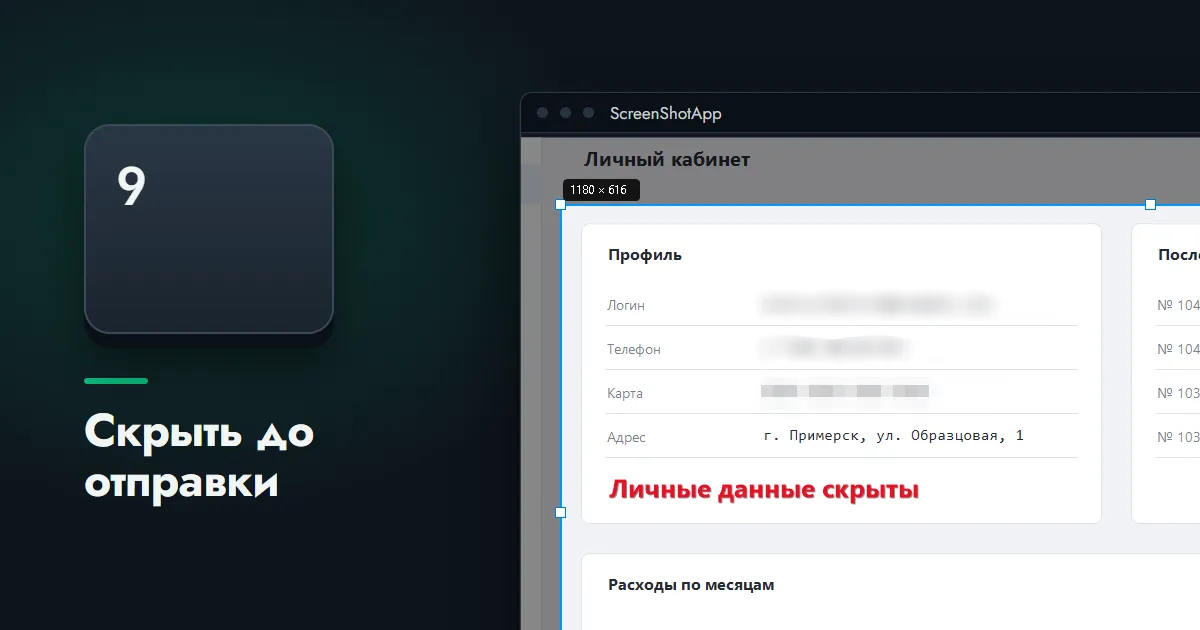
Чем замазать или размыть текст: способы и их надёжность
| Способ | Как выглядит | Надёжность |
|---|---|---|
| Сплошная заливка | чёрный или цветной прямоугольник | полная: под ним ничего не остаётся |
| Размытие (блюр) | текст превращается в мутное пятно | высокая при сильном размытии и запасе по краям |
| Мозаика | крупные квадраты вместо букв | высокая при крупных квадратах; мелкие ненадёжны |
| Полупрозрачный маркер | цветная полоса поверх строки | нет: текст проступает при повышении контраста |
Как сделать текст размытым или замазанным — дело вкуса, но не только. Заливка надёжнее всех, но выглядит грубо. Заблюрить текст или закрыть его мозаикой — аккуратнее: видно, что на этом месте что-то было, и картинка не теряет вида. Почему слабое размытие и маркер подводят и когда замазанное удаётся прочитать, подробно разобрано в тексте «Можно ли прочитать замазанный текст».
Как замазать скрин в ScreenShotApp
Скрытие делается в том же окне, где выделена область, — до того, как снимок попал в файл или буфер обмена. Инструментов три.
- Размыть область — клавиша
9. Протяните прямоугольник поверх того, что нужно скрыть. Подходит для строк, полей формы, блоков с адресом. - Кисть размытия — кнопка на панели. Замазывает то, по чему вы провели, как фломастером. Удобна для неровных участков: подписи, лица на аватаре, слова посреди абзаца. Ширину кисти меняет колесо мыши; с зажатым
Shiftона идёт ровной полосой точно по строке. - Мозаика — кнопка на панели. Закрывает область крупными квадратами.
Ошиблись — Ctrl + Z. Закрытый участок можно и поправить: выберите «Курсор», клавиша 1, щёлкните по размытой области и подвиньте её или растяните за маркеры. Когда всё готово, Enter сохраняет снимок.
В итоговом файле под размытием и мозаикой нет исходного изображения: скрин сохраняется одним слоем. От подбора по шрифту, однако, не защищает на все сто ни одна мозаика — поэтому самые ценные строки закрывайте с запасом. И проверяйте результат до нажатия Enter, а не после.
Два ограничения, о которых стоит знать. Сплошной заливки в программе нет — рамка и эллипс рисуют только контур. И маркер, клавиша 7, для скрытия не годится: он полупрозрачный и нужен, чтобы выделять текст, а не прятать.
Что чем закрывать
- Номер карты, пароль, код из СМС. Лучше всего — не включать в снимок вовсе: подвиньте рамку выделения так, чтобы строка осталась за кадром. Если без неё нельзя, закрывайте шире самой строки: короткий набор цифр стандартным шрифтом — самый лёгкий для подбора случай.
- Фамилии, телефоны, адреса, почта. Размытие области с запасом в полстроки сверху и снизу.
- Переписка целиком. Кисть размытия или мозаика на весь блок. Не оставляйте «для контекста» первые слова сообщений.
- Аватары и фотографии людей. Мозаика или кисть — они закрывают фигуру, а не прямоугольник вокруг неё.
- Номера документов, договоров, автомобилей. Замазать номера на фото или скриншоте проще всего размытием области; у номеров с буквами закрывайте всё поле целиком.
Как замазать или размыть текст на фото и готовой картинке
ScreenShotApp работает в момент захвата и готовые файлы не открывает. Если картинка уже сохранена, есть два пути.
Первый — открыть её на экране и снять заново, закрыв нужное при захвате. Второй — закрасить текст в Paint: выберите фигуру «Прямоугольник», включите для неё сплошную заливку и нарисуйте поверх строки. Это та самая сплошная заливка из первой строки таблицы — некрасиво, но надёжно. Сохраняйте результат под новым именем.
На телефоне осторожнее со встроенным «пером»: в редакторах фотографий оно часто полупрозрачное. Замазали текст чёрным, а при повышении яркости буквы проступают. Проведите по одному месту несколько раз либо возьмите инструмент с плотной заливкой.
Какие способы скрыть данные не работают
- Полупрозрачный маркер и «перо». Под цветной полосой остаётся след букв.
- Слабое размытие. Если, прищурившись, вы сами угадываете слово — угадает и получатель.
- Мелкая мозаика. Квадраты размером с букву сохраняют слишком много от исходника.
- Плашка в Word или PDF. Прямоугольник лежит поверх текста отдельным объектом; текст под ним по-прежнему выделяется и копируется.
- Замазать в одном месте и оставить в другом. То же имя в заголовке окна, на вкладке браузера, в уведомлении в углу экрана.
Проверка перед отправкой
- Просмотрите снимок целиком, а не только замазанное место: заголовки окон, адресную строку, панель задач, всплывающие уведомления.
- Увеличьте закрытый участок. По краям не должно оставаться выступающих хвостов букв — по ним угадывается длина слова и часть символов.
- Отправляйте сам файл картинки, а не документ, в который она вставлена.
Если личные данные скрыты, а на снимке нужно ещё показать, куда смотреть, — стрелки и подписи наносятся в том же окне: как рисовать на скриншоте.