
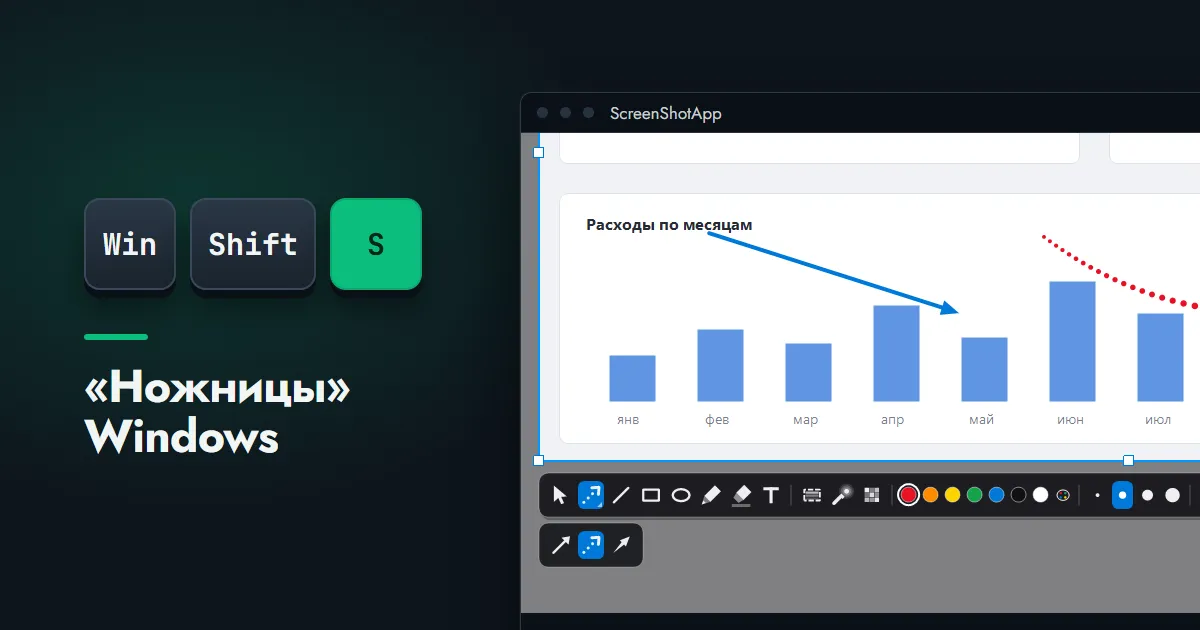
Короткий ответ: «Ножницы» — штатная программа Windows для скриншотов. Скачать «Ножницы» отдельно обычно не требуется: они уже есть в системе. Горячие клавиши «Ножниц» — Win + Shift + S: экран темнеет, вы обводите нужный участок, и он готов к вставке. Если сочетание не работает, дело почти всегда в отключённых уведомлениях, занятой комбинации или сбое самого приложения — всё это чинится за пару минут. Ниже — как вызвать инструмент, чем он различается в Windows 10 и Windows 11, как отключить его на клавише Print Screen и где проходит граница его возможностей.
Где «Ножницы» в Windows и нужно ли их скачать
В Windows 11 приложение одно и называется «Ножницы». В Windows 10 их исторически два: старые «Ножницы» с маленьким окном и более новое Snip & Sketch — в русской системе его называют «Набросок на фрагменте экрана», в магазине Microsoft оно значится как «Фрагмент и набросок». Сочетание клавиш в обеих системах вызывает новое.
Найти программу проще всего через «Пуск»: начните набирать «ножницы». Есть и команда — Win + R, затем snippingtool.
Скачать «Ножницы» для скриншота на компьютере отдельно приходится только в одном случае — если приложение удалено или сломано. Тогда приложение «Ножницы» можно бесплатно скачать из Microsoft Store, найдя его по названию. На сторонних сайтах под видом «Ножниц для Windows 11» раздают что угодно; настоящий установщик есть только в магазине.
Как открыть «Ножницы» в Windows 10 и 11: горячие клавиши и режимы
После Win + Shift + S вверху экрана появляется узкая панель. На ней выбирается, что именно снимать:
- прямоугольник — обычный случай, участок обводится мышью;
- произвольная форма — контур рисуется от руки;
- окно — достаточно щёлкнуть по нужному;
- весь экран — без выделения.
Передумали — Esc закрывает панель, ничего не сняв. Если начинать не с сочетания, а с окна самого приложения, там есть кнопка создания нового снимка и отсрочка на несколько секунд: она нужна, чтобы успеть раскрыть меню или навести указатель на подсказку, которые пропадают при нажатии клавиш.
«Ножницы» в Windows 10 и Windows 11: что умеют
Куда сохраняется скриншот после Win + Shift + S, зависит от версии системы — в этом и состоит главное различие. Все места, где может оказаться снимок, собраны в отдельном разборе: куда сохраняются скриншоты.
- Windows 10. Скриншот попадает в буфер обмена, и всё. В углу всплывает уведомление с миниатюрой; щелчок по нему открывает редактор, где картинку можно пометить и сохранить. Не щёлкнули — файла не будет, останется только вставка.
- Windows 11. Скриншот попадает в буфер обмена и, если не отключать эту возможность в параметрах приложения, сам записывается в папку «Снимки экрана» внутри «Изображений».
Различается и набор инструментов. В Windows 10 в редакторе есть перо, маркер, линейка и обрезка. В Windows 11, по справке Microsoft, к этому добавлены фигуры, распознавание текста на снимке и запись видео с экрана — у неё свои горячие клавиши, Win + Shift + R. Набор в Windows 11 пополняется с обновлениями, так что конкретный перечень зависит от версии приложения.
Не работают «Ножницы» и Win + Shift + S: что проверить
Коротко мы этого касались там, где речь шла о неработающем Print Screen; здесь — подробнее и по порядку, от частого к редкому.
- Снимок есть, но его не видно. Уведомления приложения выключены либо включён режим «Не беспокоить» — панель отработала, а подтверждения нет. Вставьте содержимое буфера обмена в любой документ: скорее всего, скриншот там. Уведомления «Ножниц» возвращаются в «Параметрах», в разделе системных уведомлений.
- Сочетание перехвачено. Его могла занять другая программа — менеджер буфера обмена, утилита клавиатуры, сторонний скриншотер. Закройте подозреваемых по одному и пробуйте снова.
- Отключена клавиша Win. Игровой режим клавиатуры блокирует её целиком; тогда не работают все сочетания с ней, а не только это.
- Сбой приложения. В «Параметрах» найдите «Ножницы» в списке приложений и откройте дополнительные параметры. Там две кнопки: первая чинит приложение, сохраняя данные, вторая сбрасывает его. Начните с первой.
- Приложение удалено. Тогда сочетание не делает ничего вообще. Поставьте «Ножницы» заново из Microsoft Store.
Как отключить «Ножницы» на клавише Print Screen
В Windows 11 принтскрин может открывать ту же панель выбора области вместо привычного копирования всего экрана. Многим это мешает: рука помнит старое поведение. Отключается оно в «Параметрах» — в разделе специальных возможностей, на странице клавиатуры, переключателем про клавишу Print Screen и захват экрана. Если не находите, введите «Print Screen» в поиске по параметрам.
Отключить сами «Ножницы» или их горячие клавиши Win + Shift + S штатной настройкой нельзя. Мешает комбинация — проще не трогать систему, а назначить нужное действие на другие клавиши в той программе, где возник конфликт.
Чего «Ножницы» не умеют
Для редкого снимка инструмента хватает с запасом. Пределы видны, когда скриншоты становятся рабочей рутиной.
- Пометки простые. В Windows 10 нет ни стрелок, ни подписей; нарисованное пером нельзя подвинуть или поправить.
- Нечем скрыть данные. В Windows 10 размытия и мозаики нет; в Windows 11 это зависит от версии приложения. А закрашивать номер карты маркером ненадёжно — почему, объяснено в разборе того, можно ли прочитать замазанный текст.
- Два шага вместо одного. Чтобы и пометить снимок, и получить файл, нужно успеть щёлкнуть по уведомлению, дождаться редактора, сохранить.
Мы закрыли эти три места собственной программой — ScreenShotApp: стрелки, рамки и подписи рисуются сразу поверх выделенной области, для личных данных есть размытие и мозаика, а результат одним нажатием уходит и в буфер обмена, и в файл. Взамен она проще «Ножниц» в другом: не снимает отдельное окно и не пишет видео. Сравнение с остальными скриншотерами — в обзоре программ для скриншотов.