
Короткий ответ на вопрос, можно ли прочитать замазанный текст на скриншоте или фото: иногда можно — всё зависит от того, чем и как его замазали. Полупрозрачный маркер из телефонного редактора часто «просвечивает», слабое размытие поддаётся подбору, а обрезанный кусок, случалось, оставался внутри файла. Зато текст, закрытый сплошной непрозрачной заливкой, восстановить нельзя: его в картинке больше нет. Ниже — где проходит эта граница и как проверить собственный скриншот до того, как он уйдёт в чат.
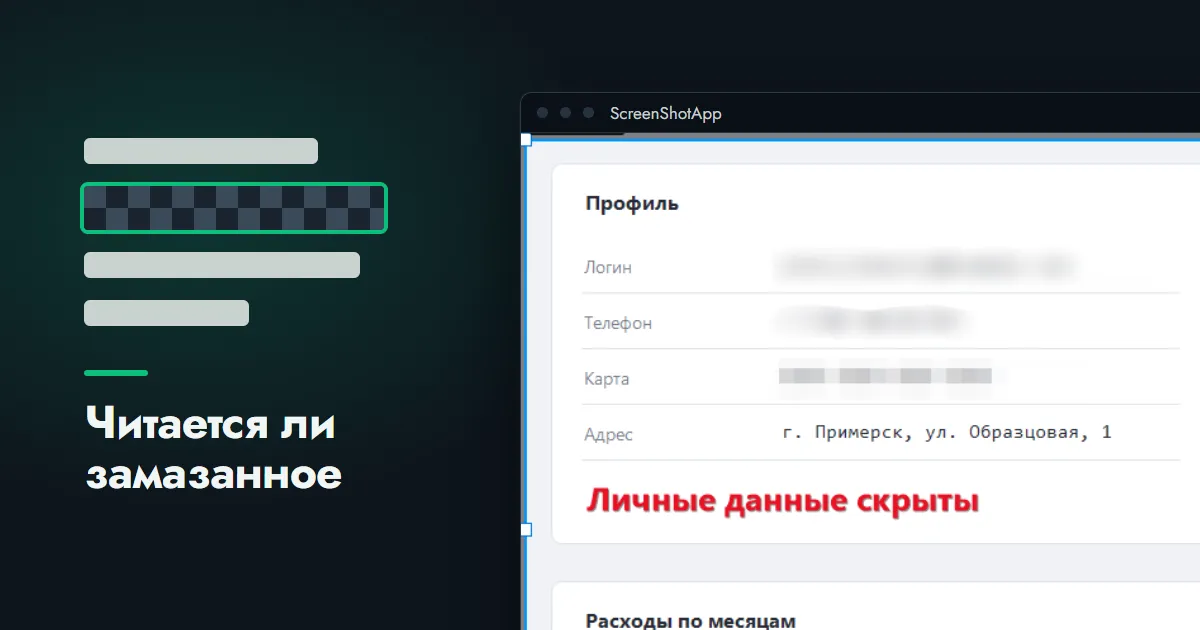
Когда замазанный текст на скриншоте можно увидеть
Замазано полупрозрачным маркером
Самый частый случай. В редакторах телефонов и мессенджеров «перо» и «маркер» нередко рисуют не сплошной краской, а полупрозрачной. На глаз полоса кажется чёрной или красной, но под ней сохраняется слабый след букв: они чуть темнее или светлее фона. Стоит в любом фоторедакторе поднять яркость, экспозицию или контраст — и разница проступает. Так и удаётся увидеть замазанный текст, который автор скриншота считал надёжно спрятанным.
Отсюда и запросы вроде «как посмотреть что замазано на скрине красным»: цвет здесь ни при чём, важна прозрачность. Несколько слоёв маркера помогают лишь отчасти — каждый новый проход ослабляет след, но не обнуляет его.
Замазано слабым размытием или мелкой мозаикой
Размытие и мозаика не стирают текст, а перемешивают его точки по известному правилу. Если шрифт стандартный, а строка короткая, правило можно обратить подбором: взять вариант текста, размыть так же и сравнить с картинкой. В 2022 году исследователи компании Bishop Fox показали это на практике, выложив программу, которая восстанавливает текст из мозаики; их вывод — не использовать пикселизацию для скрытия текста вовсе.
Обычному получателю скриншота посмотреть замазанный текст таким способом не по силам, но для номера карты или пароля расчёт должен быть на худший случай.
Замазанное осталось в файле
Иногда скриншот или фото выглядят безупречно, а исходные данные лежат рядом — их просто не показывают.
- Обрезка без пересохранения. В 2023 году в «Ножницах» Windows 11 и в приложении «Набросок на фрагменте экрана» Windows 10 нашли ошибку: после обрезки и сохранения поверх старого файла в нём оставался «хвост» исходного снимка, и отрезанное удавалось восстановить. Microsoft выпустила исправление; обновлённые приложения этим не страдают.
- Прямоугольник поверх текста в документе. В PDF и офисных файлах чёрная плашка часто лежит отдельным объектом: текст под ней по-прежнему выделяется и копируется.
- Слои. Файл редактора, сохранённый со слоями, хранит и картинку, и замазку раздельно.
Текст виден в другом месте
Замазали строку в переписке — и оставили то же имя в заголовке окна, на вкладке браузера, в уведомлении или в имени файла. Это не техника, а невнимательность, и встречается она чаще всех хитрых способов.
Можно ли убрать замазанное на фото: когда текст не вернуть
Если поверх текста положена сплошная непрозрачная заливка и картинка сохранена обычным плоским файлом — PNG или JPG, — под заливкой ничего нет. Точки букв заменены точками краски, и никакая яркость их не вернёт. То же с сильным размытием крупной области, где от строки осталось ровное пятно. Прочитать такой текст на скриншоте или фото не выйдет ни программой, ни вручную.
Поэтому на вопрос «как убрать замазанный текст на фото» честный ответ такой: убрать замазку и получить под ней то, что было, невозможно. Приложения и сервисы, обещающие «убрать замазанное на фото онлайн», делают другое — дорисовывают на этом месте правдоподобный фон. Буквы, которые при этом появляются, придуманы программой, а не восстановлены. То же относится к фото, присланным в Telegram или другом мессенджере: важно не то, где картинку переслали, а то, чем её замазали.
Как проверить свой скриншот перед отправкой
- Откройте готовый файл в любом редакторе и резко поднимите яркость и контраст. Если под замазкой что-то проступило — переделывайте.
- Увеличьте замазанное место до предела. По краям не должно быть полупрозрачной каймы, по которой угадываются буквы.
- Убедитесь, что отправляете именно итоговый файл, а не проект редактора и не документ со слоями.
- Просмотрите весь скриншот целиком: заголовки окон, вкладки, адресную строку, уведомления в углу.
- Если обрезали картинку — сохраните её под новым именем, а не поверх исходной.
Как замазывать, чтобы не прочитали
Правил три: закрывать непрозрачно, с запасом по краям и сохранять плоской картинкой. Чем меньше исходных точек осталось под замазкой, тем надёжнее; для самых ценных данных лучше всего вовсе вырезать этот участок из снимка.
В нашем ScreenShotApp под это отведены отдельные инструменты — размытие области, кисть размытия и мозаика. Устроены они так, чтобы не оставлять лазеек из первого раздела: готовый снимок сохраняется одним слоем, исходного изображения под закрытым участком в файле нет, а край закрашивается без полупрозрачной каймы. Маркер в программе тоже есть, но он намеренно полупрозрачный — это инструмент для выделения, а не для скрытия.
Одна честная оговорка. От подбора по шрифту, о котором шла речь выше, не защищает на все сто ни одна мозаика. Для номера карты, пароля или кода закрывайте область шире самой строки, а лучше — не включайте её в снимок. Какой инструмент под какие данные брать, разобрано в инструкции как замазать текст и личные данные на скриншоте.
И последнее: всё сказанное — про то, как защитить свои данные. Чужой замазанный текст замазан потому, что автор не хотел его показывать.