
Короткий ответ: клавиша Print Screen при двух мониторах снимает оба сразу — получается одна широкая картинка. Отдельной клавиши «скриншот одного монитора» в Windows нет, но есть обходные пути: снять развёрнутое окно сочетанием Alt + PrtSc или выделить нужный экран через Win + Shift + S. В нашем ScreenShotApp для этого есть прямая команда: Ctrl + A выделяет монитор целиком. Ниже — все способы по порядку.
Почему принтскрин снимает оба монитора
Для Windows два монитора — это один большой рабочий стол, растянутый на два экрана. Print Screen копирует в буфер обмена весь этот стол: если мониторы стоят рядом, выходит полоса шириной в оба, если разного размера — с пустым углом там, где меньший экран заканчивается. Так задумано, и настройкой это не меняется.
Когда нужен именно скриншот двух мониторов — например, показать, как окно расположено на обоих, — этот способ и есть нужный. Когда нужен один, приходится либо обрезать готовую картинку, либо снимать иначе.
Как сделать скриншот одного монитора средствами Windows
| Способ | Что попадёт в снимок | Оговорка |
|---|---|---|
| Alt + PrtSc | активное окно | экран целиком — только если окно развёрнуто, и без панели задач |
| Win + Shift + S | область, которую вы обведёте | границы монитора нужно обвести вручную |
| PrtSc и обрезка | оба экрана, лишний отрезается | два действия вместо одного |
Alt + PrtSc: окно вместо экрана
Щёлкните по окну на нужном мониторе и нажмите сочетание — в буфер обмена попадёт только это окно. Если оно развёрнуто на весь экран, результат почти совпадает со снимком монитора: не хватает лишь панели задач. Для большинства случаев — показать программу, страницу, ошибку — этого достаточно.
Win + Shift + S: обвести экран
После сочетания экраны затемняются, и прямоугольник можно протянуть на любом из них — от левого верхнего угла монитора до правого нижнего. Получается снимок экрана монитора целиком, но точность зависит от руки: легко недотянуть пару пикселей или заехать на соседний экран. Как устроен этот инструмент и что в нём настраивается, описано в разборе «Ножниц» и Win + Shift + S.
Print Screen и обрезка
Снимите оба экрана, вставьте картинку в Paint, выделите нужную половину и нажмите «Обрезать». Надёжно, но долго; годится, когда скрин нужен раз в месяц.
Скриншот только одного монитора в ScreenShotApp
- Нажмите
Ctrl+Shift+1— затемнятся оба экрана. - Протяните мышью рамку на том мониторе, который нужен, — любую, хоть небольшую.
- Нажмите
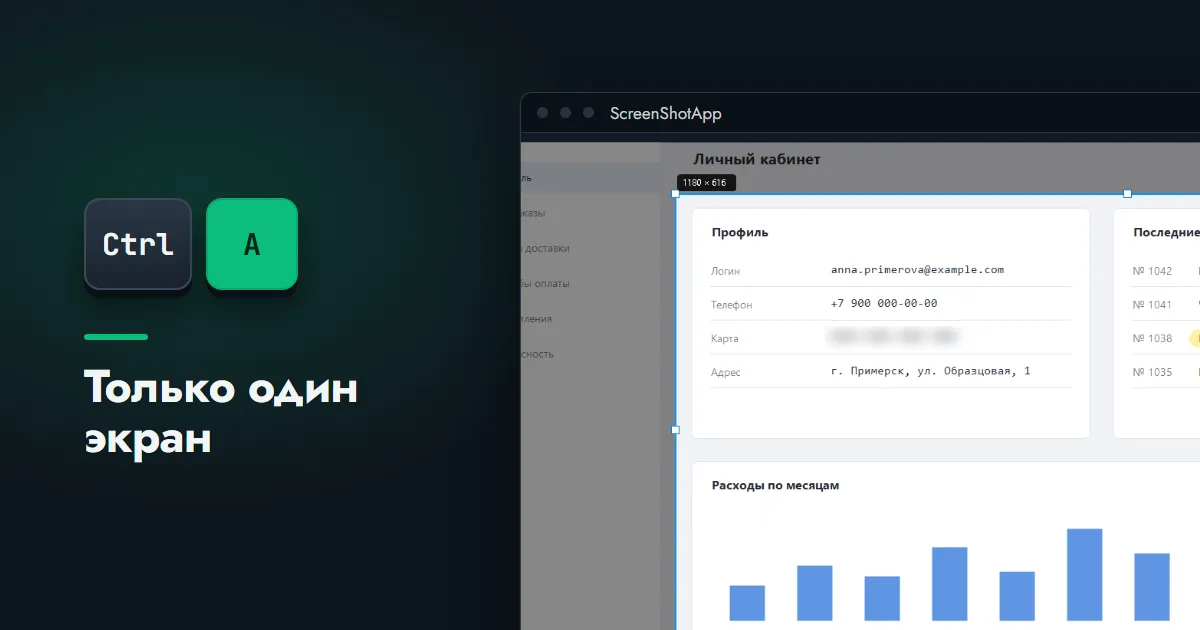
Ctrl+A— рамка растянется на монитор целиком. Над ней появится размер в пикселях: он должен совпасть с разрешением экрана, например 1920 × 1080. - Нажмите
Enter— снимок окажется и в буфере обмена, и в файле.
Если выделился не тот экран или рамка легла неточно, её можно поправить, не начиная заново: тяните за маркеры по краям или возьмите инструмент «Курсор», клавиша 1, и протяните новую рамку на нужном мониторе.
Второй путь — через Print Screen. Когда программа запущена, эта клавиша открывает редактор со снимком всех мониторов сразу и рамкой вокруг них. Останется сдвинуть край рамки к границе между экранами.
Мониторы с разным масштабом и разрешением
Частая пара — ноутбук с масштабом 150 % и внешний монитор со 100 %. На такой связке у программ для скриншотов бывают промахи: рамка съезжает относительно курсора, а снимок выходит размытым или не того размера. ScreenShotApp учитывает масштаб каждого экрана отдельно: область выделяется там, где вы её видите, и сохраняется в настоящих пикселях монитора.
Отсюда полезное следствие. Скриншот экрана с масштабом 150 % будет крупнее в пикселях, чем кажется: окно, занимающее на глаз треть экрана, даст картинку в полтора раза шире ожидаемой. Это не ошибка — так выглядит чёткий снимок экрана с высокой плотностью точек.
Как сделать скрин экрана монитора: что выбрать
- Нужно показать одно окно —
Alt+PrtSc, ничего устанавливать не надо. - Нужен монитор целиком, изредка —
Win+Shift+Sи аккуратная рука. - Нужен монитор целиком, часто и точно — программа с командой «весь монитор».
- Нужны оба экрана — обычный Print Screen.
- Нужна часть экрана — это отдельная задача: скриншот выделенной области.
Все клавиши для снимков экрана в Windows собраны в обзоре способов сделать скриншот на компьютере.