
Короткий ответ: чтобы сделать скрин части экрана на ПК, не нужно снимать всё и потом обрезать в Paint. В Windows для этого есть сочетание Win + Shift + S: экран темнеет, вы обводите мышью нужный участок, и скрин выделенной области уже в буфере обмена. Если такие снимки нужны часто, удобнее программа, где рамку можно поправить после выделения, — например, наш ScreenShotApp. Ниже — оба способа и приёмы, которые помогают выделить область точно.
Как сделать скриншот выделенной области в Windows 10 и 11
Одиночная клавиша Print Screen тут не поможет: принтскрин область не выделяет, он копирует экран целиком. Для снимка части экрана нужно именно сочетание из трёх клавиш. После него вверху появляется небольшая панель с режимами. Для области нужен первый — прямоугольник: зажмите левую кнопку мыши в одном углу будущего снимка и ведите к противоположному. Отпустили кнопку — скриншот выделенной области готов.
Что с ним происходит дальше, зависит от системы: Windows 10 оставляет его только в буфере обмена, Windows 11 ещё и записывает файлом. Вставить результат можно сразу — в письмо, чат или документ. Подробности об этом инструменте, включая отсрочку и случаи, когда он не срабатывает, собраны в разборе «Ножниц» и Win + Shift + S.
Где штатный способ подводит
Главная особенность — в Windows 10 выделение одноразовое (в Windows 11 это зависит от версии приложения). Стоит отпустить кнопку мыши, и скрин сделан: если рука дрогнула и рамка захватила лишнюю строку или обрезала край окна, остаётся только начать заново. При мелких деталях — таблицы, графики, интерфейсы — попасть с первого раза удаётся не всегда.
Вторая особенность — размеров не видно. Узнать, сколько пикселей получилось, можно только открыв готовую картинку.
Как сделать скрин части экрана на компьютере в ScreenShotApp
Программу мы писали именно под этот сценарий — скрин выделенной области за одно движение, — поэтому здесь он разобран полностью.
- Нажмите
Ctrl+Shift+1— экран затемнится. То же делает двойной щелчок по значку программы возле часов. - Выделите мышью нужную область на любом из мониторов. Под рамкой появится панель инструментов.
- Поправьте рамку, если нужно: её можно двигать целиком и тянуть за стороны и углы.
- Нажмите
Enter— скриншот области окажется и в буфере обмена, и в файле.
Отказаться в любой момент можно клавишей Esc или правым щелчком мыши: ничего не сохранится.
Как выделить часть экрана для скриншота точно
В этом и состоит разница с одноразовым выделением: рамка остаётся живой, пока вы не подтвердили снимок.
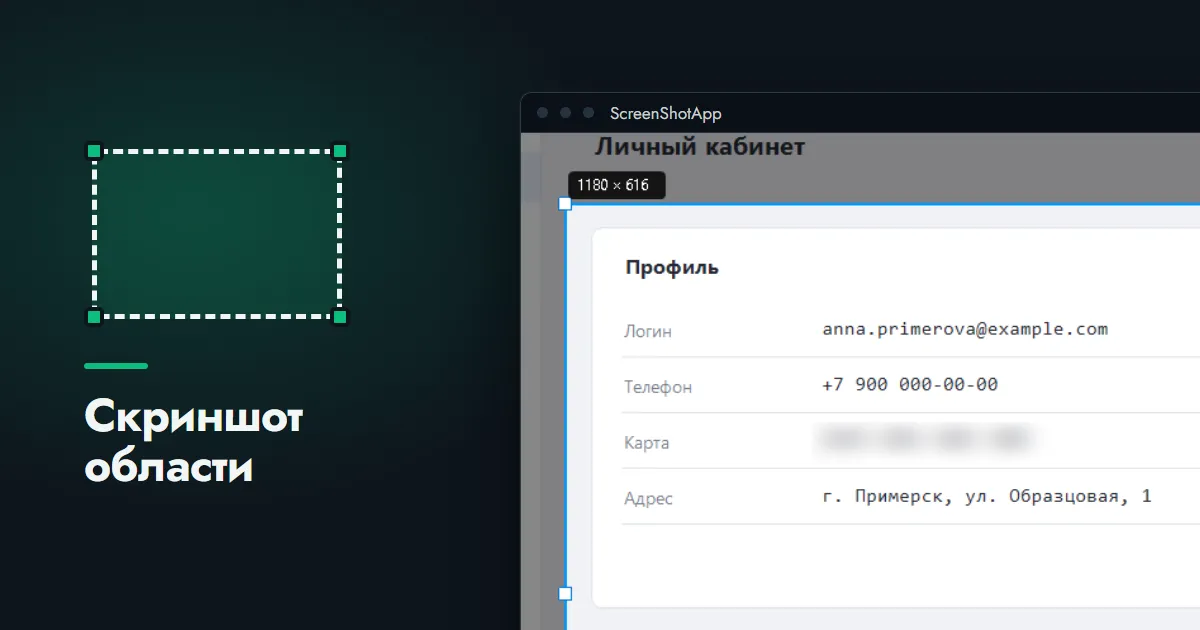
- Восемь маркеров. По углам и серединам сторон рамки стоят маркеры — за них она растягивается и сжимается. Промахнулись на пару строк — подтяните край, а не начинайте сначала.
- Перенос целиком. Рамку нужного размера можно перетащить на другое место инструментом «Курсор» (клавиша
1). Удобно, когда нужно несколько скринов одинаковых пропорций. - Размер перед глазами. Над рамкой всё время показаны её ширина и высота в пикселях. Если картинка нужна строго определённого размера — для сайта, макета, документации, — подгоните рамку под числа.
- Весь монитор одним нажатием.
Ctrl+Aрастягивает выделение на монитор целиком. - Новое выделение. С тем же «Курсором» можно протянуть мышью за пределами текущей рамки — область выделится заново.
Что можно сделать со скриншотом до сохранения
Пока рамка на экране, поверх области рисуются стрелки, рамки и подписи, а личные данные закрываются размытием или мозаикой — об этом отдельно: как рисовать на скриншоте и как замазать текст и личные данные.
Завершить можно тремя способами: Enter — и в буфер обмена, и в файл PNG; Ctrl + C — только в буфер, файл не создаётся; Ctrl + S — «Сохранить как» с выбором имени, папки и формата, PNG или JPEG.
Скриншот области на компьютере с двумя мониторами
Затемнение накрывает все мониторы сразу, и выделять область для скриншота можно на любом — в том числе когда у экранов разный масштаб. Когда нужен целиком один из двух экранов — это уже другая задача: скриншот одного монитора.
Как сделать скрин определённой области на ПК аккуратно: три приёма
- Подготовьте кадр заранее. Прокрутите страницу так, чтобы нужный фрагмент был виден целиком, закройте лишние панели, увеличьте масштаб, если текст мелкий. Выделить потом проще, чем обрезать.
- Берите с небольшим запасом. Скриншот, обрезанный вплотную к тексту, читается хуже. Несколько пикселей воздуха по краям — и картинка выглядит опрятно.
- Следите за краями. В область легко попадают обрывки соседних окон и чужие вкладки. Пока рамка не подтверждена, посмотрите, что оказалось у её границ.
Когда нужна не область, а окно или вся страница
Для одного окна в Windows есть сочетание Alt + PrtSc, для всего экрана — одиночная клавиша; все варианты перечислены в обзоре способов сделать скриншот на компьютере. ScreenShotApp тут не помощник, и скажем это прямо: отдельное окно и длинную страницу с прокруткой программа не снимает — только прямоугольную область и экран целиком.