
Короткий ответ: чтобы сделать скриншот на компьютере, в Windows предусмотрена отдельная клавиша — PrtSc, она же Print Screen. Одна она снимает всё, что видно на мониторе; вместе с Alt — только окно, с которым вы работаете; вместе с Win — сразу кладёт картинку на диск. А для куска экрана есть тройное сочетание Win + Shift + S. Дальше — что из этого выбрать под свою задачу, чем отличаются ноутбук и разные версии системы и как быть тем, кто делает скриншоты на ПК по десять раз на дню.
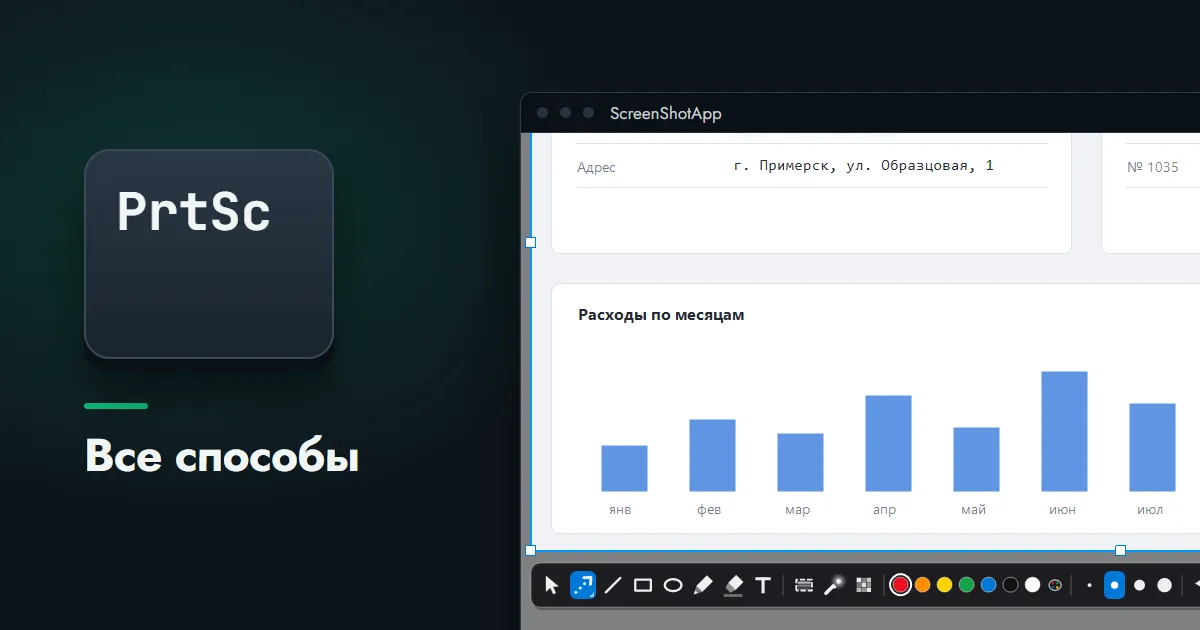
Скриншот на компьютере: какие клавиши нажимать
Проще идти не от кнопок, а от цели. Комбинаций клавиш для скрина экрана на компьютере всего пять, и у каждой своё назначение — это и есть все горячие клавиши для скриншота, которые даёт сама система.
- Нужен весь экран, чтобы тут же вставить в письмо —
PrtSc. - Нужно одно окно без лишнего вокруг —
Alt+PrtSc. - Нужен готовый файл, а не вставка —
Win+PrtSc. - Нужен фрагмент —
Win+Shift+S. - Нужен кадр из игры —
Win+Alt+PrtSc.
Надпись на самой кнопке бывает разной — PrtSc, PrtScn, реже полностью, Print Screen; в разговоре её зовут «принтскрин». Набор один и тот же для настольной машины и для ноутбука, для Windows 10 и Windows 11, хотя две тонкости между версиями есть — о них отдельный раздел.
Как сделать скрин на ПК: весь экран
Одиночное нажатие «принтскрина» новичка обычно разочаровывает: ни звука, ни вспышки, ни окна. Тем не менее снимок экрана уже сделан — он лежит в буфере обмена и ждёт, когда его вставят. Перейдите туда, где нужна картинка: в окно переписки, текст письма, страницу документа — и воспользуйтесь обычной вставкой, Ctrl + V. Таким же образом снимают рабочий стол, предварительно свернув окна.
Этот путь хорош скоростью, но файла после себя не оставляет. Если нужно сохранить скриншот на компьютере, добавьте к той же клавише Win: монитор на мгновение потускнеет, и в «Изображениях» появится вложенная папка со снимками. У кого подключено два монитора, получит оба сразу, склеенными в одну широкую картинку.
Бывает, что всё сделано правильно, а найти результат не удаётся. На этот случай у нас есть подробный путеводитель: куда сохраняются скриншоты при каждом из способов.
Как сделать скриншот одного окна с помощью клавиатуры
Когда на экране открыто пять программ, а показать нужно одну, выручает вариант с Alt. Сначала ткните мышью в заголовок нужного окна — система должна понимать, какое из них главное, — затем нажмите сочетание. В такой скриншот не попадут ни панель задач, ни соседние окна, ни обои.
Ценят его те, кто пишет в техподдержку или составляет инструкции: не нужно ничего обрезать, и собеседник не увидит заодно ваши вкладки и переписку.
Как сделать скриншот части экрана
Тройное сочетание из начала статьи работает иначе, чем остальные: картинка не снимается мгновенно, а экран темнеет и ждёт ваших действий. Сверху появляется узкая полоска с выбором формы — ровный прямоугольник, свободный контур, целое окно или всё сразу. Провели мышью по нужному месту — скриншот фрагмента готов к вставке.
Это возможности штатной программы «Ножницы», её же можно найти по названию в «Пуске». Нюансов у неё хватает на две отдельные статьи: как снять выделенную область и «Ножницы» и Win + Shift + S.
Как сделать скриншот экрана на ноутбуке
Сделать скриншот на ноутбуке можно ровно теми же способами — подводит только теснота клавиатуры. Производители экономят место и вешают «принтскрин» вторым значением на чужую кнопку: Insert, End, что-нибудь из верхнего ряда. Вторые значения включаются при зажатой Fn, так что ко всем перечисленным сочетаниям её приходится добавлять.
Встречаются модели, где такой кнопки не предусмотрели вообще. Скрин на ноуте всё равно получится: способ с выделением фрагмента в ней не нуждается. Что ещё можно предпринять, рассказано отдельно — для случая, если не работает Print Screen или кнопки нет на клавиатуре.
Скриншот в Windows 10 и Windows 11: в чём разница
Тонкостей две, и обе касаются одиннадцатой версии. Во-первых, в Windows 11 нажатие PrtSc могут перенастроить на запуск «Ножниц»: вместо незаметного копирования вы увидите затемнение и выбор формы. Отключается это в «Параметрах», там, где собраны специальные возможности клавиатуры. Во-вторых, вырезанный фрагмент Windows 11 по умолчанию ещё и записывает на диск, тогда как Windows 10 только держит его в буфере обмена до вставки. Во всём остальном сделать скриншот экрана в двух системах можно одинаково.
Скриншот в игре
Игры, занявшие весь монитор, привычным клавишам иногда не подчиняются — на выходе чёрный прямоугольник. Для них в систему встроена игровая панель: её сочетание из пяти перечисленных снимает кадр и складывает его в «Видео», в папку «Клипы». Свои кнопки для кадров обычно есть и у игровых магазинов, и у программ видеокарты — ищите в их настройках.
Что делать со снимком дальше
Сам скриншот — половина работы: снимок экрана почти всегда делается для кого-то.
- Переслать. Файл для этого необязателен, хватит вставки: это самый короткий способ быстро сделать и отправить скриншот.
- Объяснить. Стрелка и два слова подписи избавляют от абзаца пояснений: как рисовать на скриншоте.
- Спрятать лишнее. Номер карты, адрес, чужую фамилию убирают до отправки, а не после: как замазать текст и личные данные.
Когда штатных способов мало
Кнопка Print Screen и её сочетания рассчитаны на редкий случай. Тому, кто шлёт снимки заказчикам, пишет руководства или каждый день описывает ошибки, быстро надоедает один и тот же круг: снять, вставить в редактор, пририсовать стрелку, записать, отыскать записанное. Отдельная программа сокращает его до одного движения.
Себе мы сделали ScreenShotApp. Вызов — Ctrl + Shift + 1; дальше мышью очерчивается участок, поверх него сразу рисуются стрелки, рамки и надписи, ненужное закрывается размытием, а Enter отправляет итог одновременно и на диск, и во вставку. Устроена она нарочно скромно: берёт прямоугольный участок или всё целиком, а вот окно по отдельности, страницу с прокруткой и видео не умеет. Какие бывают скриншотеры побогаче и попроще, видно из сравнения программ для скриншотов.