
Короткий ответ: программа для скриншотов на компьютере нужна, когда штатных «Ножниц» мало — хочется сразу рисовать стрелки, замазывать лишнее и не думать, куда делся файл. Бесплатных скриншотеров для Windows 10 и 11 много, а различаются они главным образом одним: куда уходит снимок. Одни сохраняют его на вашем компьютере, другие загружают на свой сервер и выдают ссылку. Ниже — на что смотреть при выборе и чем отличаются «Ножницы», Lightshot, «Скриншотер», Joxi, ShareX, Greenshot и наш ScreenShotApp.
На что смотреть при выборе программы для скриншотов
Любая программа для скриншотов экрана умеет главное — снять область и отдать картинку. Различия начинаются дальше, и их шесть.
- Куда попадает снимок. Файл на диске и буфер обмена — или облако со ссылкой. Второе удобно, чтобы быстро показать картинку, но означает, что скриншот лежит на чужом сервере и доступен по ссылке. Для переписки с банком, рабочих документов и всего, где видны личные данные, это важно.
- Разметка. Стрелки, рамки, подписи, маркер. Проверьте, можно ли поправить нарисованное, а не только стереть и начать заново.
- Скрытие данных. Размытие или мозаика для номеров карт, логинов, адресов. Есть не у всех.
- Как запускается. Горячая клавиша и значок возле часов — быстрее, чем искать приложение в меню.
- Что ещё умеет. Снимок окна, длинной страницы с прокруткой, запись видео. Нужны они редко, но если нужны — без них никак.
- Условия. Бесплатна ли программа, есть ли русский язык, нужна ли учётная запись.
Программы и приложения для скриншотов на ПК: чем они отличаются
«Ножницы» Windows
Штатное приложение для скриншотов, вызывается сочетанием Win + Shift + S. Ставить ничего не нужно, область выделяется мышью, результат попадает в буфер обмена, а в Windows 11 ещё и сохраняется в папку «Снимки экрана». В Windows 10 из пометок есть перо и маркер; в Windows 11 набор шире и меняется с обновлениями системы. У инструмента хватает тонкостей — как вызвать «Ножницы» и что делать, если они не работают.
Lightshot
Один из самых известных скриншотеров: выделяете область, рисуете поверх и либо сохраняете, либо, как сказано на его сайте, загружаете снимок на сервер и сразу получаете короткую ссылку. Бесплатный, работает в Windows и macOS. Силён именно в сценарии «показать картинку по ссылке»; если снимки не должны покидать компьютер, загрузкой просто не пользуйтесь.
«Скриншотер»
Приложение на русском с тем же подходом — скриншот и короткая ссылка на него, плюс запись видео с экрана. По данным её сайта, у бесплатной версии есть ограничения по длине видео и сроку хранения в облаке, а расширенные возможности идут по подписке. Удобна тем, кому нужны и снимки, и видеоролики в одном инструменте.
Joxi
Ещё один облачный скриншотер: снимок, пометки и публикация в интернете за несколько секунд. Работает в Windows, macOS и Linux. Базовая версия бесплатна; подписка увеличивает хранилище и срок хранения файлов.
ShareX
Бесплатная программа с открытым исходным кодом и самым длинным списком возможностей: снимок области, окна и страницы с прокруткой, запись экрана и GIF, размытие и пикселизация, загрузка на десятки сервисов по выбору. Интерфейс есть на русском. Цена мощности — сложность: настроек очень много, и новичку в них легко утонуть.
Greenshot
Тоже бесплатное приложение с открытым кодом, но заметно проще: область, окно или весь экран, затем редактор с пометками и скрытием фрагментов. Хороший выбор для тех, кому нужен привычный классический инструмент без облака.
ScreenShotApp
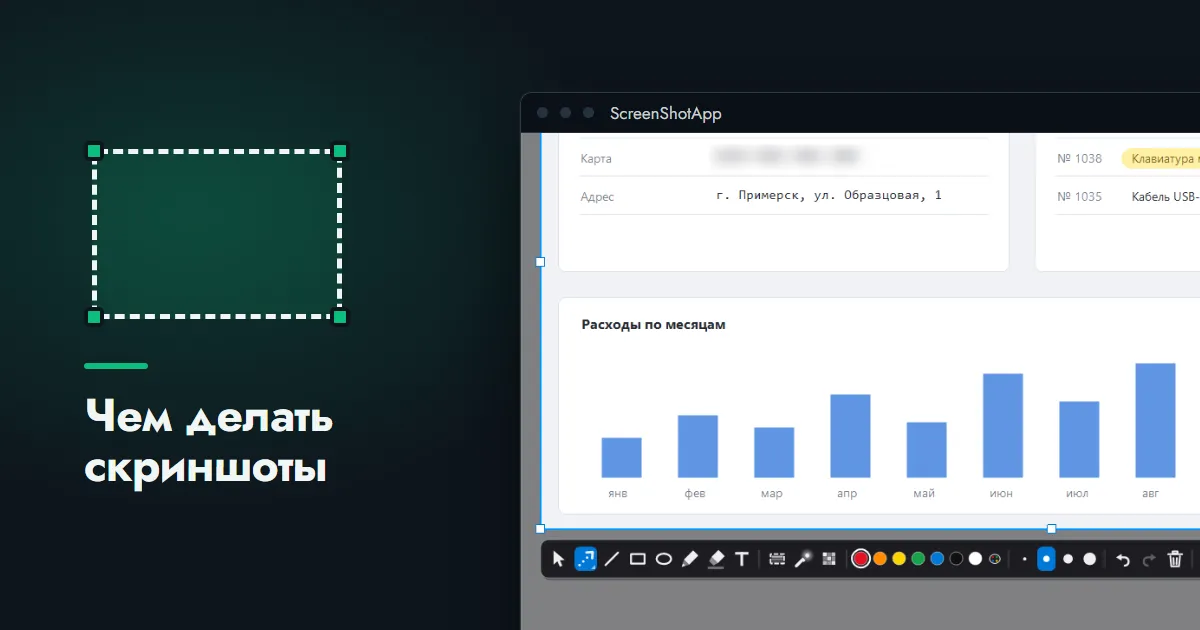
ScreenShotApp мы написали для собственной работы — чтобы от нажатия клавиши до вставки снимка в письмо проходило несколько секунд.
- Ничего никуда не отправляет. По
Enterснимок оказывается в буфере обмена и в PNG-файле в одной папке; облака и ссылок нет вовсе. - Разметка на месте. Стрелки трёх стилей, линии, рамки, эллипсы, карандаш, маркер и подписи рисуются прямо поверх выделенной области. Нарисованное можно передвинуть, растянуть и перекрасить.
- Скрытие личных данных. Размытие области, кисть размытия и мозаика; под ними в файле не остаётся исходного изображения.
- Живёт возле часов. Запускается вместе с Windows, вызывается по
Ctrl+Shift+1или двойным щелчком по значку. - Маленькая. Установщик — 2,3 МБ, дополнительных компонентов не требует, права администратора не нужны.
Чего в ней нет — и это стоит знать до установки. Она снимает только прямоугольную область: отдельное окно, страницу с прокруткой и видео не захватывает. Ссылок на снимок не делает. Горячие клавиши не перенастраиваются. Интерфейс только на русском. Системы — Windows 10 и 11; для личных задач платить не нужно.
Какая программа для скриншотов лучше: выбор по задаче
- Раз в месяц снять кусок экрана — отдельная программа для скринов не нужна, хватит штатных «Ножниц».
- Каждый день снимки со стрелками и подписями, которые идут в письма и документы — ScreenShotApp или Greenshot.
- На скриншотах бывают пароли, карты, переписка — программа с размытием и без облака: ScreenShotApp, Greenshot, ShareX с отключённой загрузкой.
- Нужно кинуть ссылку на картинку в чат — Lightshot, «Скриншотер» или Joxi.
- Нужны видео, GIF, длинные страницы и тонкая настройка — ShareX.
Программы не мешают друг другу, пока не делят одну горячую клавишу: два скриншотера, претендующих на Print Screen, работать вместе не будут. Одна из программ остаётся без клавиши — это частая причина того, что не работает Print Screen.
Где скачать программу для скриншотов бесплатно
Скачать программу для скриншотов на компьютер бесплатно можно на сайте её разработчика — оттуда и стоит брать. Сборники и «репаки» со сторонних сайтов опасны вдвойне: утилита для снимков экрана по своей природе видит всё, что на экране, и подменённая копия видит то же самое.
Скриншотер имеет доступ к содержимому экрана. Ставьте его только с сайта автора.
ScreenShotApp лежит на этом сайте, загрузка — без регистрации и форм; как убедиться, что файл подлинный, рассказано на странице проверки скачанного файла.