
Короткий ответ: куда сохраняются скриншоты на компьютере и ноутбуке, решает способ, которым снимок сделан с помощью клавиатуры. Готовый файл появляется только после Win + Print Screen — ищите его в «Изображениях», в папке «Снимки экрана». Если же нажать Print Screen в одиночку, на диск ничего не запишется: картинка ждёт в буфере обмена, пока её не вставят в документ или чат. Дальше разберём остальные случаи и порядок поиска, когда скриншот потерялся.
Где хранятся скриншоты: куда сохраняет каждый способ
Скриншот клавишей Print Screen: файла нет
Кнопка подписана PrtSc или PrtScn и стоит в правой части верхнего ряда; в обиходе её зовут «принтскрин». Нажатие ничем себя не выдаёт: экран не мигает, окно не открывается, на диске пусто. Поэтому и кажется, что скриншот исчез. На самом деле картинка всего экрана уже скопирована в буфер обмена и ждёт вставки. С добавленной Alt копируется не весь экран, а одно окно — то, с которым вы сейчас работаете.
В Windows 11 у этой кнопки бывает другая роль: она вызывает панель «Ножниц». Переключатель находится по пути Параметры → Специальные возможности → Клавиатура. Бывает и так, что Print Screen не работает совсем — это отдельная неисправность, к поиску файла она не относится.
Скриншот по Win + Print Screen: сразу в папку
Из штатных способов только этот одинаково ведёт себя и в Windows 10, и в Windows 11: экран на долю секунды тускнеет, и на диске появляется PNG-файл. Лежит он в «Изображениях», во вложенной папке «Снимки экрана»; её настоящий адрес — %UserProfile%\Pictures\Screenshots.
Чтобы не идти туда через Проводник, вызовите окно «Выполнить» (Win + R) и наберите shell:Screenshots. Команда открывает папку скриншотов, где бы та ни находилась.
Скриншоты «Ножниц» и Win + Shift + S
Этим сочетанием вызывают «Ножницы» и вырезают кусок экрана: прямоугольник, окно или произвольную фигуру. Дальнейшая судьба вырезанного в двух версиях Windows разная.
- Windows 11. Вырезанное одновременно копируется и записывается файлом туда же, куда пишет
Win+Print Screen. Запись файлов можно отключить в параметрах «Ножниц» — тогда остаётся только копия. - Windows 10. Файла нет, есть только копия. Справа внизу на несколько секунд всплывает плашка с миниатюрой: щелчок по ней открывает редактор, откуда картинку сохраняют вручную. Плашка успела исчезнуть — ничего страшного, вставьте скопированное в любую программу.
Скриншоты из игр: игровая панель Xbox
У игровой панели свой склад. Кадры, снятые через неё (к привычному сочетанию с Win добавляется Alt), попадают не в «Изображения», а в «Видео», в папку «Клипы». Короткий путь к ней — shell:Captures. Туда стоит заглянуть, если скриншот делался во время игры и на обычном месте его нет.
Скриншоты браузеров и других программ
Браузеры, мессенджеры и сторонние утилиты системными правилами не связаны. Одни пишут в «Загрузки», другие — в собственную папку, заданную в их параметрах. Единого ответа здесь нет: откройте настройки того приложения, которым пользовались.
Где буфер обмена на компьютере и как достать из него скриншот
Многие ищут буфер обмена как папку на диске — и не находят, потому что это не папка. Это участок памяти, куда Windows кладёт то, что вы скопировали последним. Посмотреть содержимое можно одним способом — вставить его куда-нибудь:
- Запустите любую программу, понимающую картинки: графический редактор, текстовый документ, письмо, окно чата.
- Вставьте содержимое:
Ctrl+V. - Нужен именно файл — вставляйте в Paint и сохраняйте оттуда в PNG или JPG.
Место в этой памяти одно. Стоит скопировать строчку текста — и скриншот оттуда вытеснен. От таких потерь страхует журнал: по Win + V система предложит его включить и дальше будет помнить несколько последних копий, включая картинки. У журнала два ограничения: он не знает о том, что копировалось до его включения, и стирается при выключении компьютера.
Где найти скриншот на компьютере, если он потерялся
Идите от самого вероятного места к редким.
- Буфер обмена. Вставьте содержимое в Paint. Если нажималась одна клавиша без
Win, скриншот может быть только здесь. - Штатная папка. Команда
shell:Screenshotsв окне «Выполнить». Упорядочьте файлы по дате — свежий окажется наверху. - Облако. При включённом копировании «Изображений» в OneDrive папка переезжает — об этом следующий раздел.
- «Клипы» в «Видео» — если дело было в игре.
- Поиск по названию. Встаньте в Проводнике на «Этот компьютер» и ищите слова
Снимок экраналибоScreenshot: с них начинаются имена файлов, которые создаёт система. - Последние файлы. Начальная страница Проводника показывает то, что недавно создавалось и открывалось, — свежий скриншот там тоже виден.
Папка «Снимки экрана» оказалась в OneDrive
Раньше у OneDrive была отдельная галочка для скриншотов; теперь её нет. Работает другой механизм — резервное копирование стандартных папок. Включили его для «Изображений» — и вся папка со всем содержимым физически переезжает внутрь каталога OneDrive в вашем профиле. Скриншоты продолжают сохраняться как раньше, только лежат уже там и попутно уходят в облако.
Из-за переезда возникает типичное недоумение: по прежнему адресу пусто, хотя файлы никуда не делись. Команда shell:Screenshots выручает и тут — она ведёт по актуальному адресу.
Почему скриншот не сохраняется
- Сочетание неполное. Без
Winфайл и не должен появляться — так задумано. - Ноутбук требует Fn. На компактных клавиатурах
PrtScделит кнопку с другой функцией, и к сочетанию приходится добавлятьFn. - Папка недоступна. Её когда-то перенесли на другой диск, а диск отключён или переименован. Записывать некуда; лечится возвратом расположения по умолчанию — см. ниже.
Winзаблокирована. Так поступают игровые клавиатуры и некоторые утилиты, чтобы случайное нажатие не свернуло игру.- «Ножницам» запрещено писать файлы. В Windows 11 это отдельный переключатель в параметрах приложения.
Как поменять папку для скриншотов
- Найдите в «Изображениях» вложенную папку, куда пишет система, и вызовите её контекстное меню правой кнопкой мыши.
- Откройте Свойства, затем вкладку Расположение.
- Кнопка Переместить задаёт новый адрес, кнопка По умолчанию возвращает исходный.
- На вопрос о переносе уже лежащих там файлов ответьте согласием — иначе старые и новые окажутся в разных местах.
Бывает, что самой папки нет: её удалили вместе с содержимым. Достаточно один раз сделать скриншот с Win — система заведёт её заново.
Как сделать, чтобы скриншот всегда был и в буфере, и в файле
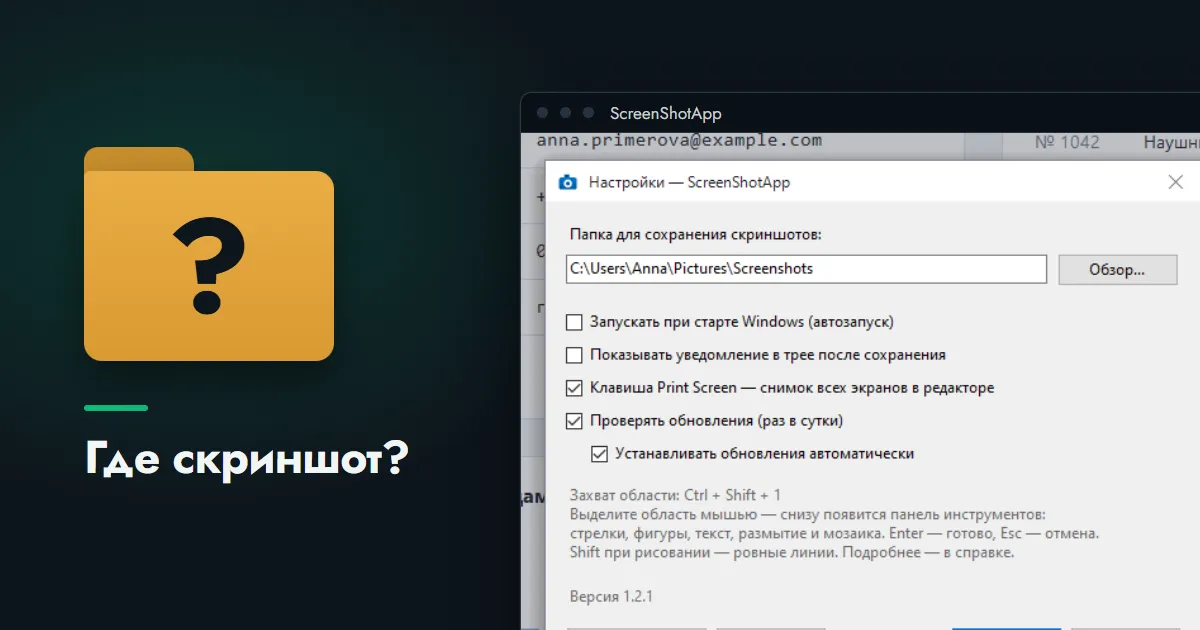
Вся путаница — оттого, что способов несколько и у каждого свои правила. Проще, когда правило одно. По этому принципу работает наша программа ScreenShotApp: мы написали её для себя, устав вспоминать, где что лежит.
- Одно действие — два результата. Обвели область мышью, нажали
Enter— картинка и скопирована, и записана на диск. Вставлять в редактор ради сохранения не нужно. - Одна папка. Изначально это «Изображения\Screenshots»; другую можно назначить в настройках.
- Говорящие имена. В названии файла — дата и время с точностью до секунды:
Screenshot_2026-10-02_14-30-05.png. Нужный находится обычной сортировкой. - Папка в одном щелчке. У значка программы возле часов есть команда «Открыть папку скриншотов». Можно включить и сообщение о каждом сохранении.
- Страховка. Не получилось записать файл — копия всё равно останется, и её можно вставить.
До сохранения поверх картинки рисуют стрелки и рамки, а личные данные закрывают размытием. Есть и ограничения: отдельное окно и длинную страницу с прокруткой программа не снимает, а её горячие клавиши не перенастраиваются. Как всё это настраивается, описано в руководстве.