
Короткий ответ: чтобы отправить скриншот с компьютера, файл не нужен. Снимок экрана после нажатия клавиши уже лежит в буфере обмена — остаётся открыть письмо или чат и вставить его сочетанием Ctrl + V. Файл понадобится, только если его просят приложить, а ссылка на скриншот — если картинку нужно показать многим или там, куда изображения не вставляются. Ниже — все три способа: вставкой, файлом и ссылкой, и что стоит проверить перед отправкой.
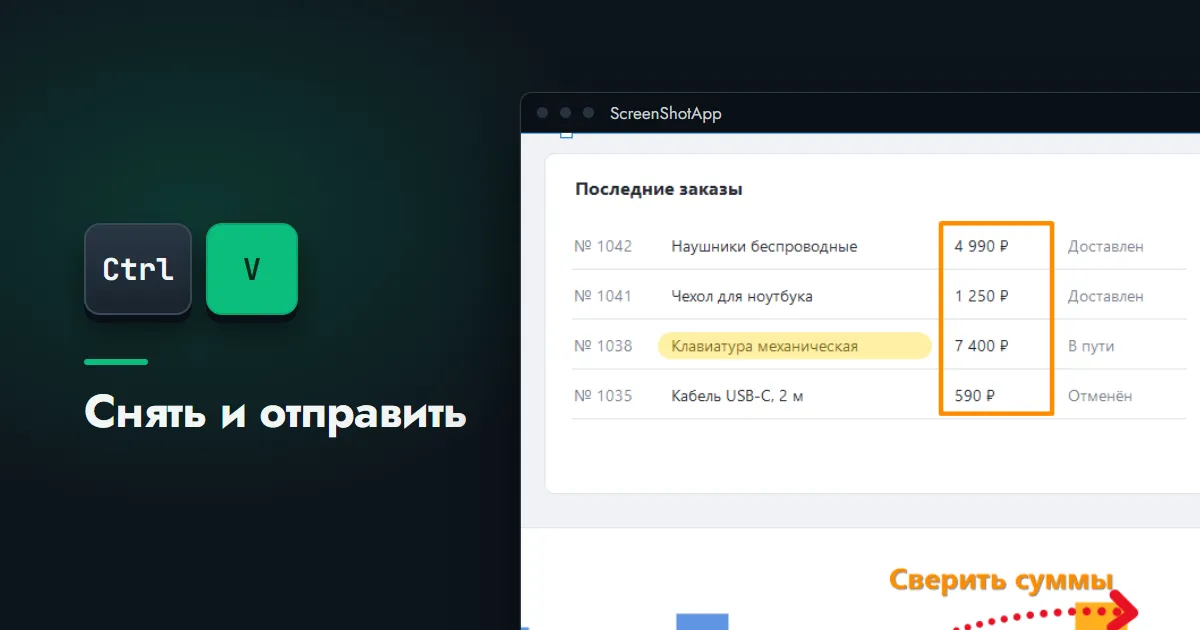
Как сделать и отправить скриншот быстрее всего: вставкой
- Снимите экран любым привычным способом — клавишей
PrtSc, сочетаниемWin+Shift+Sдля части экрана или своей программой. Все варианты перечислены в обзоре способов сделать скриншот. - Перейдите туда, куда нужно отправить: в окно письма, диалог мессенджера, документ.
- Щёлкните в поле ввода и нажмите
Ctrl+V.
Скрин появится прямо в сообщении. На ноутбуке всё так же — клавиши те же. Весь путь занимает несколько секунд, и на диске ничего не остаётся — не нужно потом вычищать папку от одноразовых снимков.
У способа одно слабое место: в буфере обмена помещается одна запись. Скопировали после снимка текст или ссылку — скриншот вытеснен. Страхует журнал буфера: по Win + V Windows предложит его включить и дальше будет помнить несколько последних копий, включая картинки.
Как вставить скриншот в письмо, чат и документ на компьютере
- Почта. Чтобы отправить скриншот на электронную почту, прикреплять его необязательно: в веб-почте и почтовых программах вставка работает прямо в тексте письма — картинка встаёт в то место, где стоял курсор. Получатель видит её сразу, без открытия вложений.
- Мессенджеры. В настольных версиях и в браузере достаточно щёлкнуть по строке сообщения и вставить; обычно появляется окно предпросмотра, где можно добавить подпись.
- Word и другие документы. Скриншот вставляется как рисунок в место курсора; дальше его можно уменьшить за уголок или обрезать средствами редактора.
- Формы на сайтах, чаты поддержки. Здесь по-разному: одни поля принимают вставку, другие ждут файл. Не вставляется — значит, нужен второй способ.
Как отправить скриншот файлом
Файл просят банки, техподдержка, государственные сервисы — словом, все, у кого есть кнопка «Прикрепить». Получить его можно двумя путями.
- Сразу файлом. Сочетание
Win+PrtScзаписывает снимок в папку «Снимки экрана»; в Windows 11 туда же попадают фрагменты, вырезанные «Ножницами». - Из буфера обмена. Вставьте снимок в Paint и сохраните — для скриншотов с текстом лучше PNG, он не размывает буквы.
Если файл записан, но найти его не удаётся, поможет разбор того, куда сохраняются скриншоты. А когда сервис ограничивает вес вложения, снимок придётся облегчить: как уменьшить размер фото.
Как сделать ссылку на скриншот: загрузить и получить адрес
Превратить скрин в ссылку удобно там, где картинку нельзя вставить, — на форуме, в комментарии, в задаче трекера — и когда один снимок нужно показать многим. Способов залить скриншот и получить ссылку три.
- Через облачный диск. Сохраните скриншот файлом, загрузите в своё облако — Яндекс Диск, Google Диск, OneDrive — и включите для него доступ по ссылке. Шагов больше, зато файл остаётся под вашим управлением: доступ можно закрыть, а картинку удалить.
- Через скриншотер с облаком. Некоторые программы умеют загрузить скриншот и получить ссылку одним действием — так работают Lightshot, «Скриншотер», Joxi. Это самый короткий путь; чем они различаются, показывает сравнение программ для скриншотов.
- Через сайт-хранилище картинок. Есть сайты для скриншотов одной ссылкой: загружаете файл — получаете адрес. Регистрация обычно не нужна, но у каждого свои сроки хранения и правила, а отозвать картинку, как правило, нельзя.
У любой ссылки есть свойство, о котором легко забыть: картинка лежит на чужом сервере, и увидеть её может каждый, к кому попал адрес. Для расписания или забавной ошибки это неважно. Отправить скриншот ссылкой, когда на нём переписка, платёжные данные или рабочие документы, — плохая идея.
Что проверить перед отправкой
Отправленный снимок назад не вернуть, поэтому десять секунд на проверку окупаются.
- Что попало в кадр. Вкладки браузера, уведомления, имена в соседних окнах. Лучше снять только нужную область, чем весь экран.
- Понятно ли, куда смотреть. Стрелка или рамка избавляют от вопроса «а где это?» — как рисовать на скриншоте.
- Скрыто ли личное. Номера карт, адреса, фамилии закрывают до отправки и закрывают надёжно: как замазать текст и личные данные.
Скриншот в буфер обмена и в файл одним нажатием
Штатные способы заставляют выбирать: либо вставка, либо файл. Мы в своей программе ScreenShotApp этот выбор убрали: после выделения области клавиша Enter кладёт снимок сразу и в буфер обмена, и в PNG-файл с датой и временем в имени. Можно вставить его в чат сейчас, а через неделю найти в папке. Перед этим на скриншоте рисуются стрелки и подписи, а лишнее закрывается размытием.
Чего она не делает — и говорим это прямо: ссылок на скриншот программа не создаёт и никуда его не загружает. Это не упущение, а выбор: снимки остаются на вашем компьютере. Если нужна именно ссылка, пользуйтесь облачным диском или программой из предыдущего раздела.