
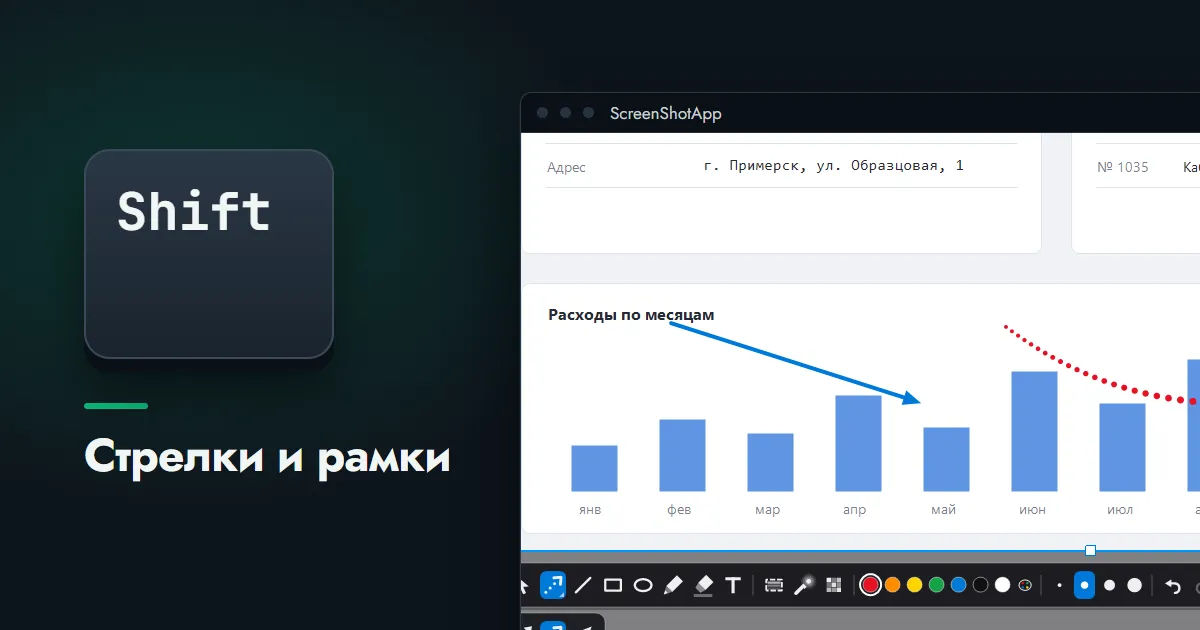
Короткий ответ: рисовать на скриншоте удобнее всего до сохранения — в том же окне, где вы выделили область. В Windows для этого служат «Ножницы» с пером и маркером; в Windows 10 стрелок и подписей в привычном виде там нет. Наш ScreenShotApp задуман как редактор скриншотов, встроенный в сам захват: стрелка, рамка, маркер и текст наносятся клавишами 2–8, и всё нарисованное можно поправить. Ниже — как выделить на скриншоте главное и не превратить его в ребус.
Чем отредактировать скриншот на компьютере
| Способ | Что умеет | Чего не хватает |
|---|---|---|
| «Ножницы» Windows | перо, маркер, ластик, обрезка | нарисованное нельзя подвинуть; набор инструментов зависит от версии |
| Paint | линии, фигуры, текст | снимок нужно сначала вставить; фигура после щелчка мимо «прилипает» к картинке |
| Скриншотер с редактором | стрелки, рамки, текст, размытие сразу при захвате | нужно установить программу |
Штатный редактор снимков экрана в Windows 10 и Windows 11 — это окно «Ножниц», которое открывается по щелчку на уведомлении; туда же попадает и обычный принтскрин, если вставить его из буфера обмена. Для одной пометки его достаточно; подробности — в разборе «Ножниц» и Win + Shift + S. Если же скриншот с пометками — ежедневная работа, удобнее инструмент, где захват и разметка идут одним действием.
Как рисовать на скриншоте в ScreenShotApp
После выделения области — как её выбрать и подогнать, описано в тексте про скриншот части экрана — под рамкой появляется панель. Каждому инструменту соответствует цифра на клавиатуре.
| Клавиша | Инструмент | Для чего |
|---|---|---|
| 2 | Стрелка | показать, куда смотреть или нажимать |
| 3 | Линия | подчеркнуть или соединить |
| 4 | Прямоугольник | обвести кнопку, поле, блок |
| 5 | Эллипс | обвести мелкую деталь |
| 6 | Карандаш | свободная линия от руки |
| 7 | Маркер | полупрозрачно выделить текст |
| 8 | Текст | подпись прямо на снимке |
Цвет выбирается из семи готовых или любой — кнопкой с палитрой. Толщину меняет колесо мыши; для текста оно же задаёт размер букв.
Как нарисовать стрелку на скриншоте
Нажмите 2 и протяните мышью от свободного места к нужной детали — наконечник окажется там, где вы отпустили кнопку. Повторное нажатие той же клавиши раскрывает выбор стиля, их три:
- классическая — линия с треугольным наконечником, годится для всего;
- точками — цепочка растущих точек; она изгибается вслед за мышью, поэтому ею удобно обходить текст дугой;
- клин — сплошная, расширяющаяся к концу: заметна даже на пёстром фоне.
Стиль, цвет и толщина запоминаются, так что серия скриншотов для одной инструкции выходит в едином виде.
Как обвести и выделить на скриншоте
Обвести кнопку или поле — прямоугольник, 4; мелкий значок — эллипс, 5. Строку текста лучше не обводить, а выделить маркером, 7: он полупрозрачный, и слова под ним читаются.
Чтобы пометки не выглядели нарисованными дрожащей рукой, держите Shift. С ним линия и стрелка идут строго по горизонтали, вертикали или под 45°, прямоугольник становится квадратом, эллипс — кругом, а маркер проводит ровную полосу точно по строке.
Как написать текст на скриншоте
Нажмите 8, щёлкните там, где должна начаться подпись, и наберите её. Enter подтверждает ввод, Esc отменяет. Добавить текст на скриншот стоит тогда, когда стрелки мало: «нажать сюда», «это поле пустое», «шаг 2».
Как исправить нарисованное
Вопрос «как убрать маркер со скрина» обычно возникает слишком поздно: в сохранённой картинке пометки уже стали её частью, и стереть их нельзя — под ними ничего нет. Поэтому править нужно до сохранения, и здесь это возможно.
- Отменить последний шаг —
Ctrl+Z; вернуть —Ctrl+Y. - Подвинуть или растянуть. Выберите «Курсор»,
1, и щёлкните по элементу: его можно перетащить, а за маркеры — изменить размер. Рамку и эллипс берите за контур. - Перекрасить — выделите элемент и выберите другой цвет или толщину на панели.
- Исправить подпись — двойной щелчок по тексту.
- Удалить —
Delete.
Если инструмент менять не хочется, зажмите Ctrl и возьмите элемент мышью — он подвинется, а выбранной останется, например, стрелка.
Понятный скриншот на ПК для инструкции: пять правил
- Одна мысль — один снимок. Три стрелки на одной картинке читаются как три разных шага. Лучше три скриншота.
- Один цвет на всю серию. Красный привычен, но на красном интерфейсе теряется — возьмите контрастный к фону и не меняйте его.
- Стрелка ведёт из пустого места. Начало на свободном фоне, остриё — у цели, но не поверх неё.
- Рамка с отступом. Обводите с небольшим зазором, чтобы линия не закрывала край кнопки.
- Подпись короче строки. Длинное объяснение уместнее в тексте письма, чем на картинке.
Если на снимке есть то, что показывать нельзя, — имена, адреса, номера, — это закрывают до отправки: как замазать текст и личные данные на скриншоте.
Куда сохраняется готовый скриншот
Enter отправляет снимок с пометками и в буфер обмена, и в файл; Ctrl + C — только в буфер. Папку, куда программа складывает файлы, и что делать, если снимок потерялся, разбирает текст о том, куда сохраняются скриншоты.
Об одном ограничении скажем прямо: открыть в программе готовую картинку и дорисовать на ней стрелку нельзя. Редактор работает только в момент захвата. Старый скриншот можно вывести на экран и снять заново — уже с пометками.