
Короткий ответ: открыть PDF (или, как часто пишут, «открыть пдф») на ПК получится и без новых программ — Windows 10 и 11 показывают такие файлы в браузере Edge, и любой другой современный браузер тоже их читает. Отдельная программа для PDF нужна, когда браузера мало: много документов сразу, поиск по папке, пометки, формы, печать буклетом. Выбирать её стоит по тому, что вы будете делать с файлами, а не по известности названия. Ниже — чем открыть PDF в разных случаях и чем отличаются программы, включая нашу программу «ПДФка».
Чем открыть PDF без установки программ
Файлы формата PDF — документы, которые выглядят одинаково на любом компьютере: те же шрифты, те же переносы, те же картинки. Читать его умеет почти всё.
- Edge. В Windows 10 и Windows 11 он назначен программой для PDF по умолчанию: документ по двойному щелчку открывается во вкладке браузера. Можно читать, искать, печатать, выделять текст маркером и заполнять простые формы.
- Chrome, Firefox, Яндекс Браузер. Перетащите файл в окно — откроется так же.
- Телефон. Встроенные средства iOS и Android тоже показывают PDF без приложений.
Для того чтобы просто прочитать договор или инструкцию, этого хватает. Скачивать «программу для открытия PDF» ради одного файла не обязательно.
Когда нужна отдельная программа для PDF-файлов
- Документов много. Браузер открывает каждый файл отдельной вкладкой среди сайтов, а программа держит документы вместе и помнит недавние.
- Нужен поиск по многим файлам. Найти, в каком из сотни договоров упоминается фамилия, браузер не может.
- Документ длинный. Оглавление, закладки, миниатюры страниц и разворот удобнее в программе.
- Нужно что-то сделать с документом: оставить комментарии, заполнить сложную форму, переставить страницы, распечатать буклетом.
- Скан без текста. Чтобы искать и копировать текст на отсканированных страницах, его нужно распознать — браузер этого не умеет.
Программы для просмотра PDF: из чего выбирать
Сравнивать удобнее по устройству — что в программе есть, кроме окна с документом.
| Что | Сильная сторона | О чём помнить |
|---|---|---|
| Браузер | уже установлен, открывает мгновенно | только чтение, пометки и простые формы |
| Adobe Acrobat Reader | эталон совместимости: открывает любые формы и документы со сценариями | тяжёлый; правка и многие функции — в платной версии |
| Лёгкие просмотрщики | запускаются мгновенно на слабом компьютере | умеют только показывать |
| Программы для работы с PDF | комментарии, страницы, формы, правка, распознавание | больше настроек; у каждой свои ограничения |
Поиск по словам «PDF Reader» («пдф ридер») и «скачать на русском» нередко уводит на сайты-сборники, где установщик идёт в комплекте с посторонними программами. Любую программу для PDF берите только с сайта её разработчика.
«ПДФка»: что в ней для просмотра
Программу мы делали так, чтобы чтение было удобным само по себе, а не приложением к правке.
- Документы на вкладках в одном окне; недавние файлы — в меню.
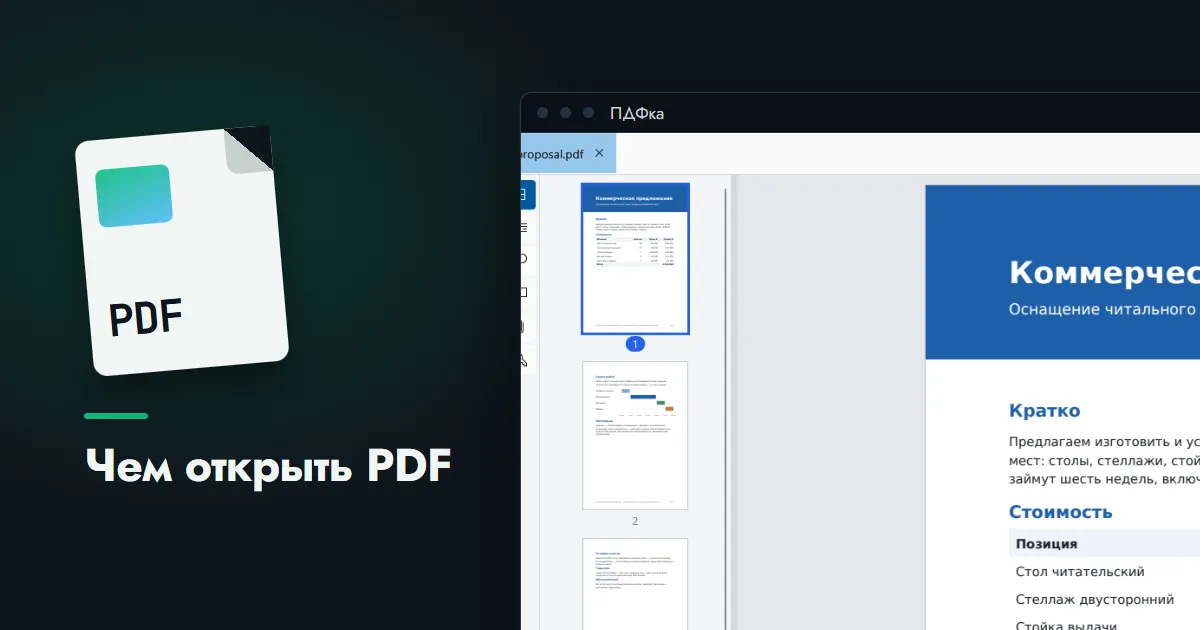
- Боковая панель: миниатюры страниц, оглавление и закладки, поиск, комментарии, вложенные файлы, подписи — каждая открывается своей клавишей.
- Режимы чтения: по одной странице, разворотом, непрерывной лентой; полный экран и режим чтения без лишних панелей.
- Поиск по документу и по всем PDF в папке — со списком найденного.
- Печать с выбором страниц, несколькими страницами на листе, буклетом и двусторонняя.
- Интерфейс на русском языке и английском, светлое и тёмное оформление.
- Работает на компьютере: документы никуда не отправляются.
Кроме чтения, программа умеет многое из того, ради чего обычно ставят платные редакторы: комментарии и пометки, перестановку и удаление страниц, объединение и разделение файлов, заполнение и создание форм, правку текста и картинок, пароль и ограничения прав, проверку цифровых подписей, вычёркивание данных с удалением из файла, распознавание текста на сканах. Как этим пользоваться — в руководстве.
Теперь об ограничениях. Сценарии JavaScript в документах не исполняются, поэтому сложные интерактивные формы могут вести себя иначе, чем в Acrobat. Формы XFA не поддерживаются вовсе. Распознавание — только русского и английского текста. Миниатюр и предпросмотра PDF в Проводнике программа пока не даёт.
Как открыть PDF на компьютере в нужной программе
Если документ открывается не там, где хотелось бы, — например, в браузере вместо программы, — вызовите контекстное меню файла и в пункте «Открыть с помощью» назначьте нужную программу, попросив использовать её всегда. Подробнее о том, как Windows закрепляет программу за типом файла и почему не даёт сделать это без вас, — в тексте про ассоциации файлов: для PDF механизм тот же, что для фотографий.
«ПДФка» при установке может зарегистрироваться для PDF: появится в списке «Открыть с помощью» и в «Приложениях по умолчанию». Сделать её главной Windows разрешает только вам.
Что выбрать
- Открыть пару файлов в месяц — браузер, ничего ставить не нужно.
- Сложная форма от госоргана или банка, которая требует Acrobat — Adobe Acrobat Reader: такие формы рассчитаны на него.
- Старый компьютер и только чтение — лёгкий просмотрщик.
- Много документов, поиск, пометки, страницы, сканы — программа для работы с PDF, например «ПДФка».
Бывает и так, что документ не показывается совсем или вместо страниц — пустой лист; дело чаще в самом файле, чем в программе: почему не открывается PDF.