

ПДФка
Открывает PDF на вкладках, ставит пометки и штампы, заполняет формы, переставляет страницы, вычёркивает данные, распознаёт сканы.
Что умеет
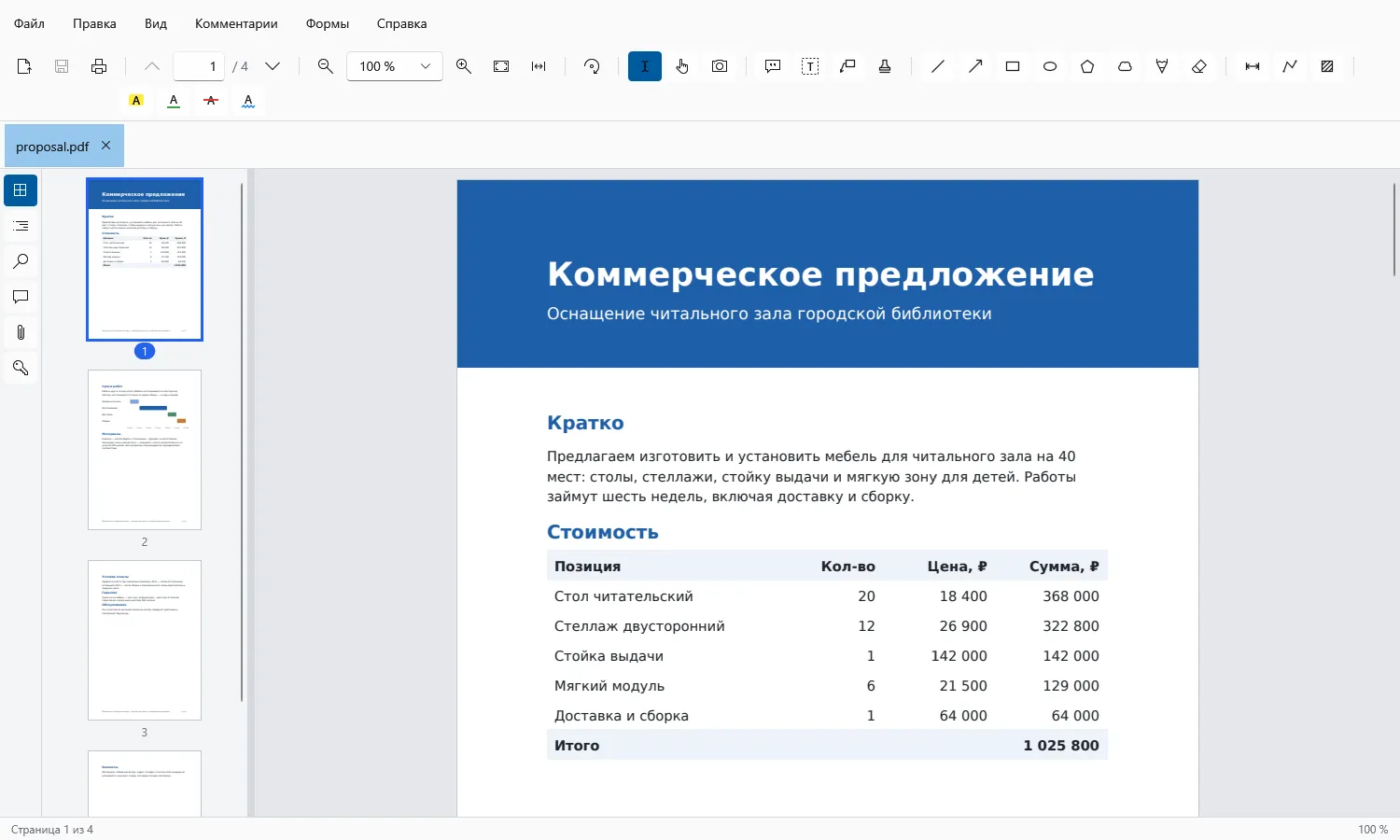
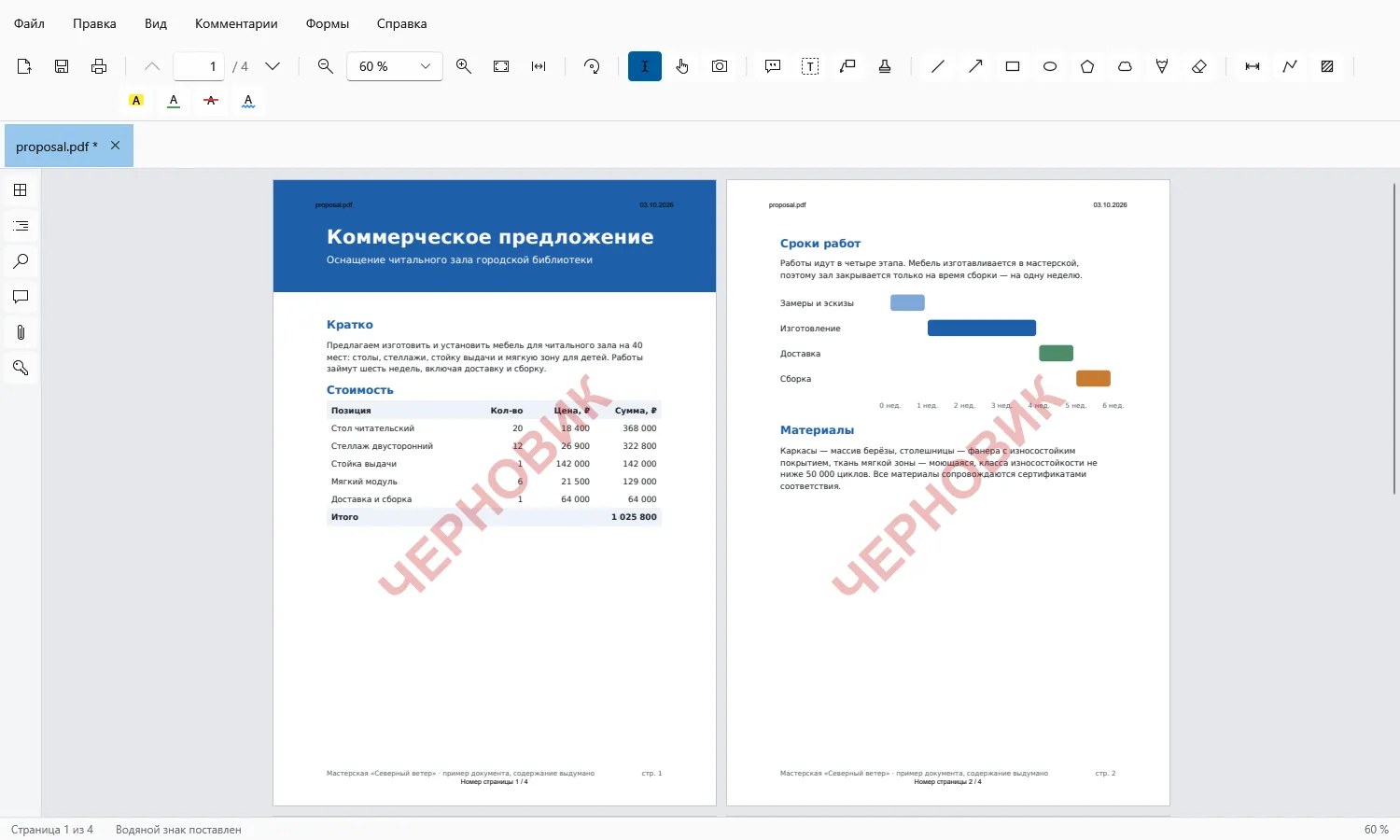
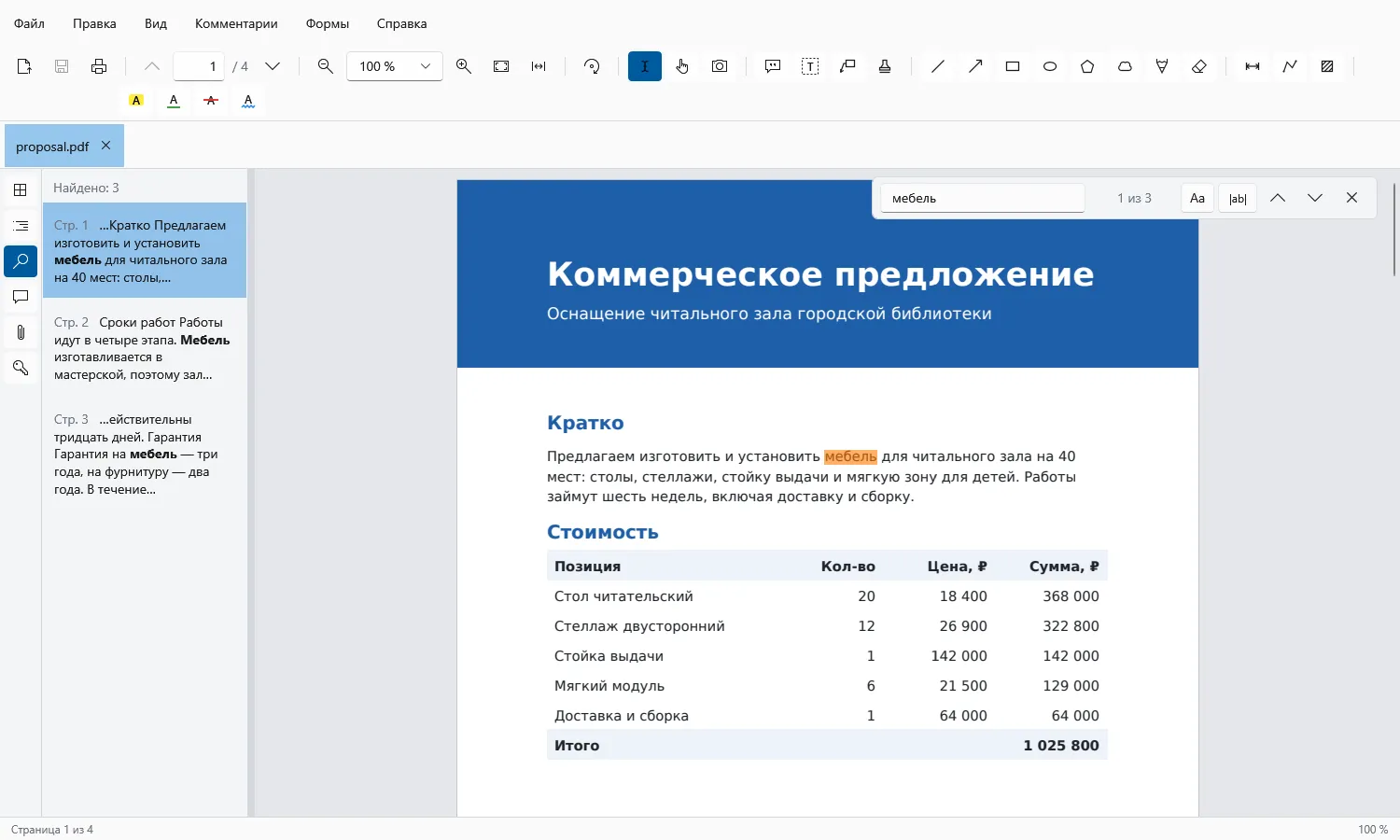
- Просмотр. Документы на вкладках, миниатюры, оглавление, вложения, разворот и непрерывная прокрутка, полный экран и режим чтения, поиск по документу и по всем PDF в папке, печать с несколькими страницами на листе и буклетом.
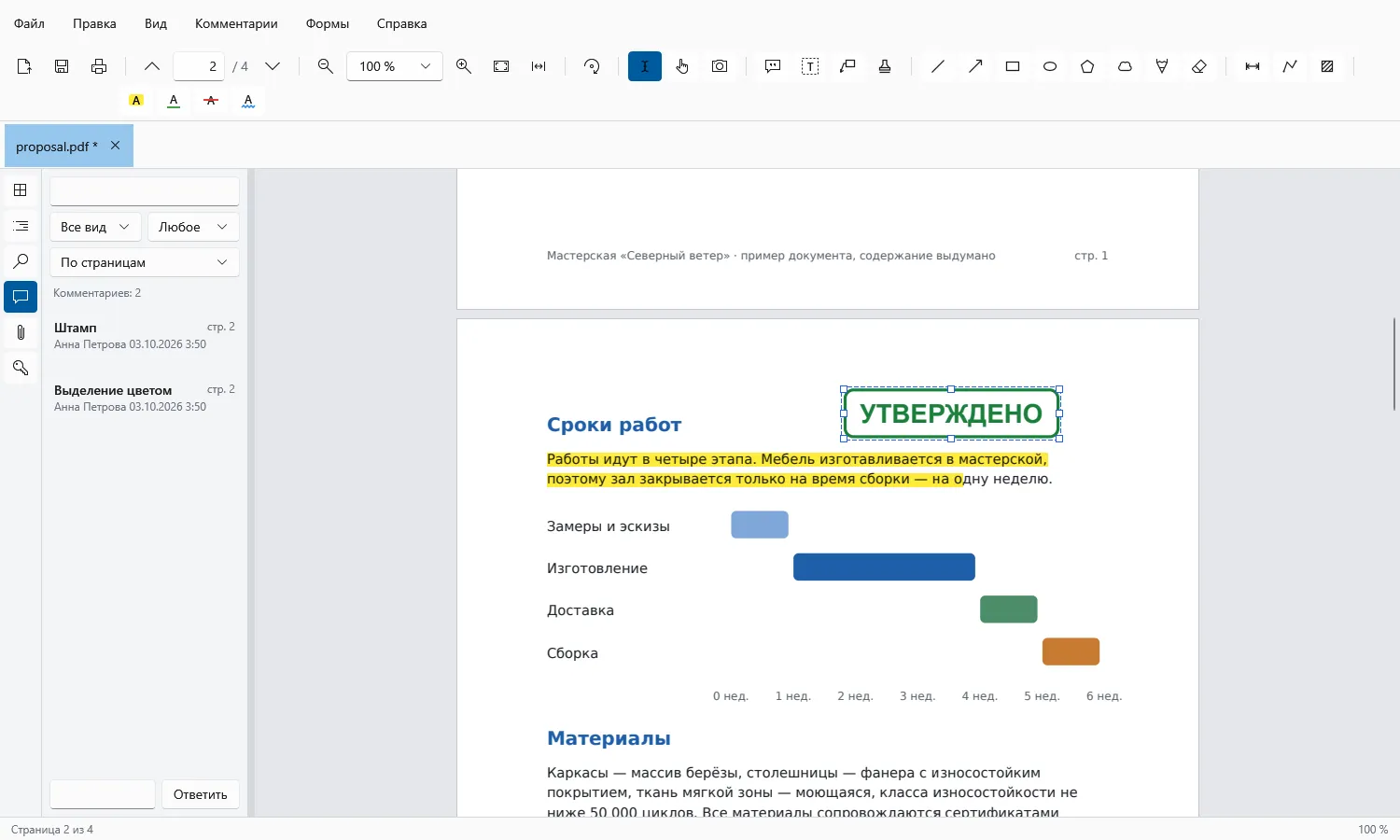
- Комментарии. Заметки, выделение текста, надписи и выноски, фигуры, карандаш, штампы, измерения расстояний и площадей; ответы и состояние рецензирования; обмен комментариями в XFDF и FDF.
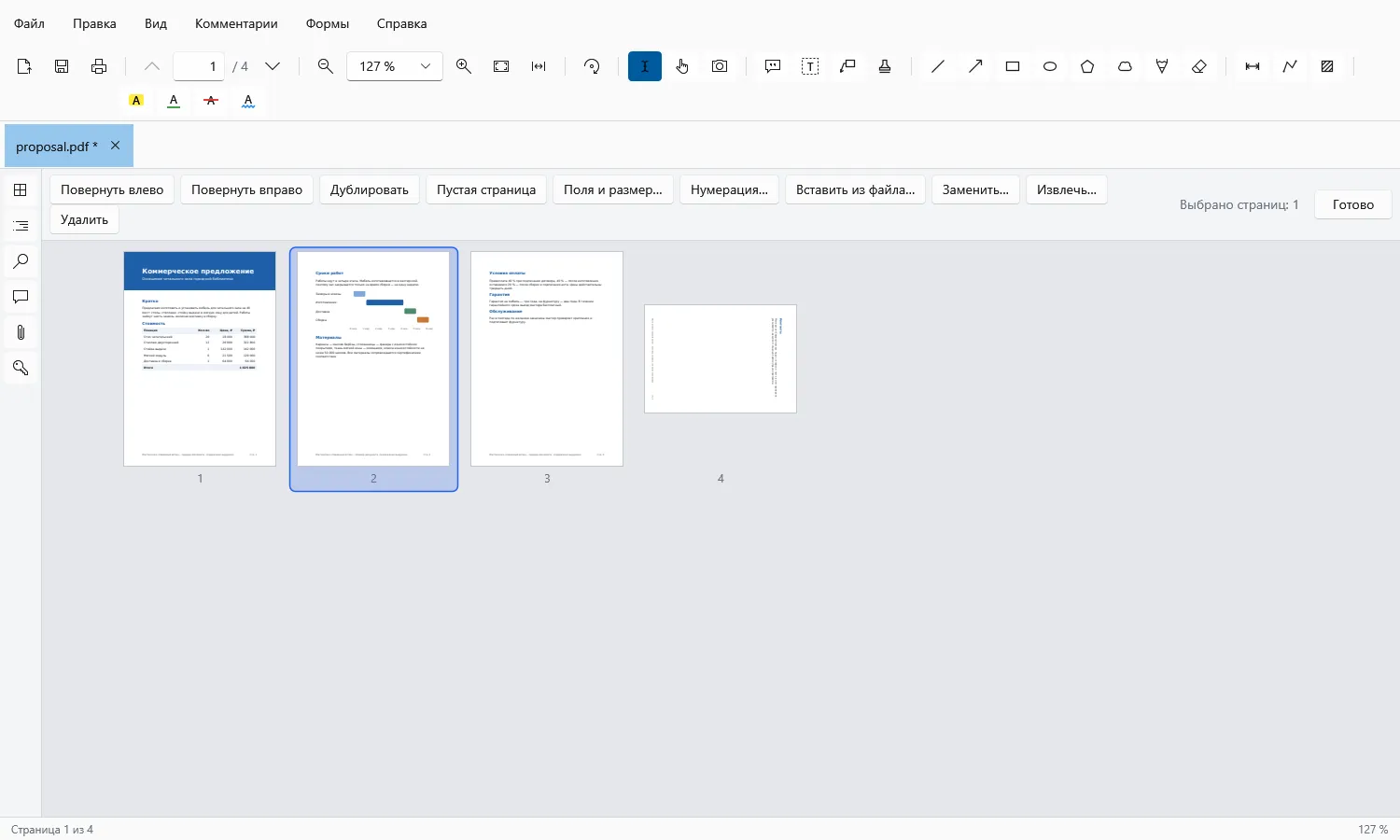
- Страницы и файлы. Перестановка, поворот, удаление и вставка страниц, обрезка, нумерация, объединение и разделение файлов, закладки.
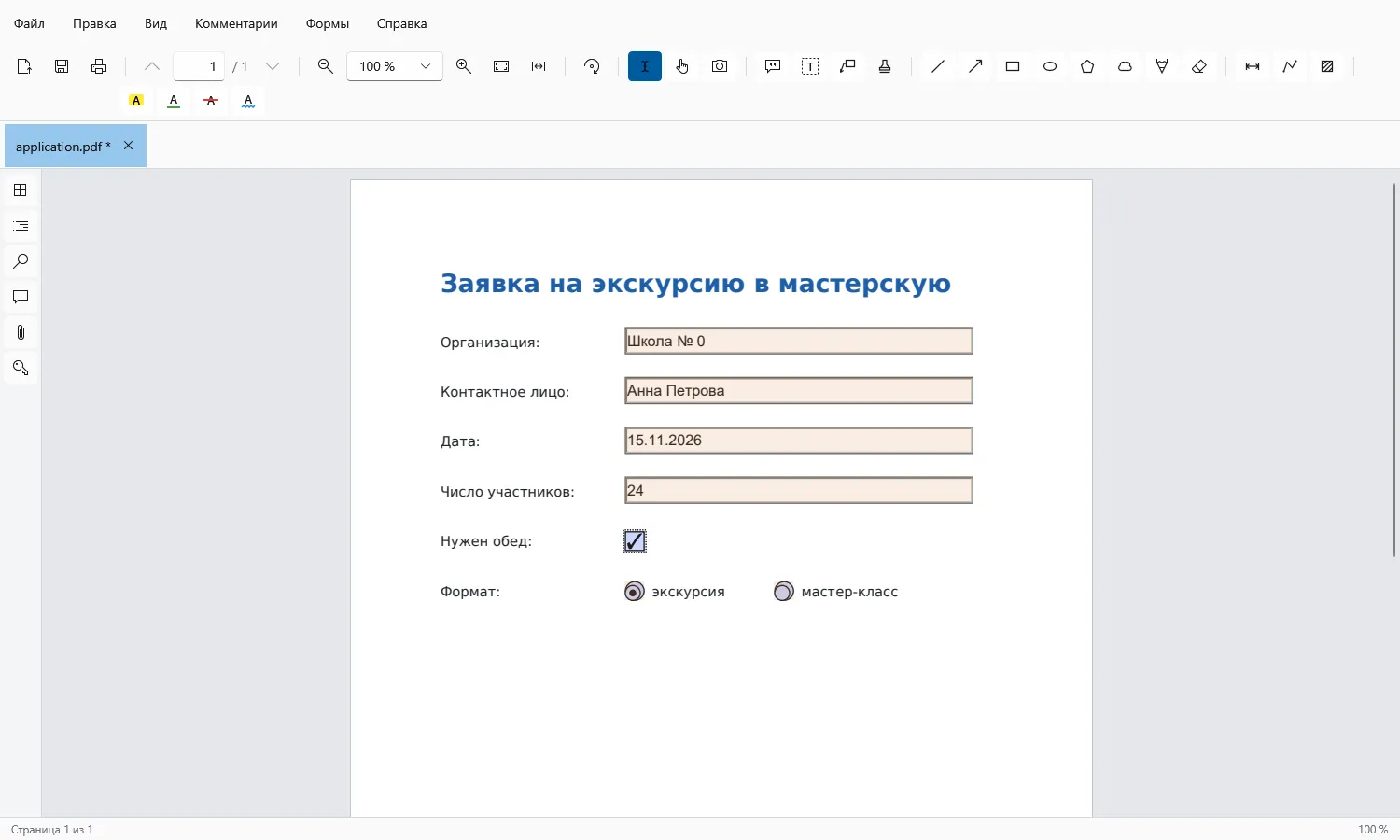
- Формы. Заполнение полей, простые правила форматов и вычислений, редактор полей, поиск полей на скане, заполнение и подпись от руки.
- Правка содержимого. Текст правится по строкам и абзацам, картинки и объекты двигаются, обрезаются и заменяются, ссылки создаются и меняются. Колонтитулы, водяной знак, фон, номера Бейтса.
- Защита и подписи. Пароль и ограничения прав (AES-256), проверка цифровых подписей и подпись сертификатом, вычёркивание данных с удалением из файла, очистка скрытых сведений.
- Преобразование. Распознавание текста на сканах (русский и английский), сохранение страниц картинками и текста — в Word, Excel, HTML; PDF из изображений, документов Office и веб-страниц; уменьшение размера файла, сравнение редакций, проверка и приведение к PDF/A-2b, пакетная обработка.
Все правки отменяются по шагам. Интерфейс — на русском и английском, светлое и тёмное оформление; руководство открывается клавишей F1.
Как устроен
Программа написана на C# и WPF под .NET 10. Документ читает и рисует PDFium — движок, на котором работает просмотр PDF в браузере Chrome; его сборка — без JavaScript и без XFA, поэтому сценарии из документов не исполняются. То, чего PDFium записать не умеет (поля формы, подписи, защита, оглавление, служебная структура), делает библиотека QPDF. Вся логика вынесена в отдельную библиотеку без интерфейса; набор из более чем девятисот автоматических тестов проверяет её, окно программы и сохранённые файлы — их сверяют независимые средства.
Сохранение устроено так, чтобы файл пользователя не портился: документ пишется во временный файл рядом, тот открывается и проверяется, и только потом встаёт на место прежнего. Подписанный документ дописывается в конец, прежние байты файла не меняются — подписи остаются действительными. При правке текста из потока страницы вырезается только изменённый кусок, остальное содержимое остаётся байт в байт, а после правки сверяется, что прочий текст страницы на месте.
Распознавание текста — Tesseract с данными для русского и английского, идёт на компьютере. Документы Office и веб-страницы в PDF превращают установленные Word, Excel, PowerPoint и браузер Edge или Chrome. Дистрибутив самодостаточный: среда .NET входит в него; инсталлятор — около 55 МБ, установленная программа — около 170 МБ.
Установка
- Нужна 64-разрядная Windows 10 версии 1809 или новее либо Windows 11. Дополнительных компонентов не требуется; для преобразования документов Office нужен установленный Microsoft Office.
- Инсталлятор по умолчанию ставит программу для текущего пользователя, права администратора не нужны; установку «для всех пользователей» можно выбрать в первом окне.
- По желанию программа регистрируется для файлов PDF: появляется в «Открыть с помощью» и в «Приложениях по умолчанию». Сделать её главной для PDF Windows разрешает только самому пользователю.
- Инсталлятор не имеет цифровой подписи: Windows может показать предупреждение. Нужно нажать «Подробнее», затем «Выполнить в любом случае».
- Версия без установки — архив: распаковать в любую папку и запустить
Pdfka.exe. Она не обновляется сама — предлагает открыть страницу программы. - Удаление — через «Параметры → Приложения»; регистрация для PDF убирается. Остаются настройки в
%AppData%\Pdfkaи профиль браузера для преобразования веб-страниц в%LocalAppData%\Pdfka— их можно удалить вручную.
Горячие клавиши
| Клавиши | Действие |
|---|---|
Ctrl+O, Ctrl+S, Ctrl+Shift+S |
открыть, сохранить, сохранить как |
Ctrl+Z, Ctrl+Y |
отменить, повторить |
Ctrl+F, F3 |
найти, найти далее |
Ctrl+R |
заменить текст |
Ctrl+P |
печать |
Ctrl+1, Ctrl+2, Ctrl+0 |
настоящий размер, по ширине, страница целиком |
Ctrl+G |
страница по номеру |
Ctrl+Shift+P |
упорядочить страницы |
F4…F9 |
боковые панели |
F11 |
во весь экран |
F1 |
руководство |
Ограничения
- Сценарии JavaScript в документах не исполняются: сложные формы могут вести себя иначе, чем в Acrobat. Формы XFA не поддерживаются.
- Распознавание — только русского и английского текста.
- Проверка PDF/A охватывает основные требования PDF/A-2b, а не все требования стандарта; документ с невстроенными шрифтами не приводится.
- Предпросмотра и миниатюр PDF в Проводнике программа пока не даёт.
- Подлинность скачанного обновления проверяется по размеру и контрольной сумме с того же сервера; проверки подписи установщика пока нет.
Сторонние компоненты
| Компонент | Лицензия |
|---|---|
| PDFium | BSD-3-Clause, Apache 2.0 |
| FreeType, libjpeg-turbo, OpenJPEG, Little CMS, libpng, zlib и другие библиотеки в составе PDFium | разрешительные лицензии (FreeType, IJG, BSD, MIT, zlib, Apache 2.0) |
| QPDF (с OpenSSL, zlib и libjpeg-turbo) | Apache 2.0 |
| Tesseract OCR и данные tessdata | Apache 2.0 |
| Leptonica | BSD-2-Clause |
| CommunityToolkit.Mvvm | MIT |
| .NET и WPF | MIT |
Версии
- 1.0.0Первый выпуск. Просмотр PDF на вкладках, комментарии и штампы, заполнение и создание форм, правка текста, картинок и страниц, колонтитулы и водяные знаки, защита паролем, проверка цифровых подписей и подпись сертификатом, вычёркивание данных, распознавание текста на сканах, сохранение в Word, Excel и картинки, уменьшение размера, сравнение редакций, PDF/A, пакетная обработка. Интерфейс на русском и английском.
Статьи
- Чем открыть PDF на компьютере: программа для просмотра PDFPDF открывает даже браузер, но для многих документов, поиска, пометок и форм нужна программа. Сравниваем варианты по устройству и показываем, что выбрать под задачу.
- Не открывается PDF на компьютере: причины и что делатьPDF не открывается или показывает пустой лист. Показываем, как за пару минут понять, виноват файл или программа, и что делать с защищёнными документами и формами XFA.
Отзывы
Отзывов пока нет — ваш будет первым.