
Короткий ответ: станку нужна не картинка, а контур, по которому пойдёт нож или луч, поэтому JPG сначала переводят в вектор трассировкой, чистят от мусора и только потом сохраняют в формат, который понимает программа станка, — чаще всего SVG или DXF. Первую, самую кропотливую часть делает наш RasterTracer: он строит чистый контур и сохраняет его в SVG. В DXF программа не экспортирует — ниже сказано, чем закрыть этот шаг. А ещё — какая картинка годится для резки и как проверить контур до того, как испортить материал.
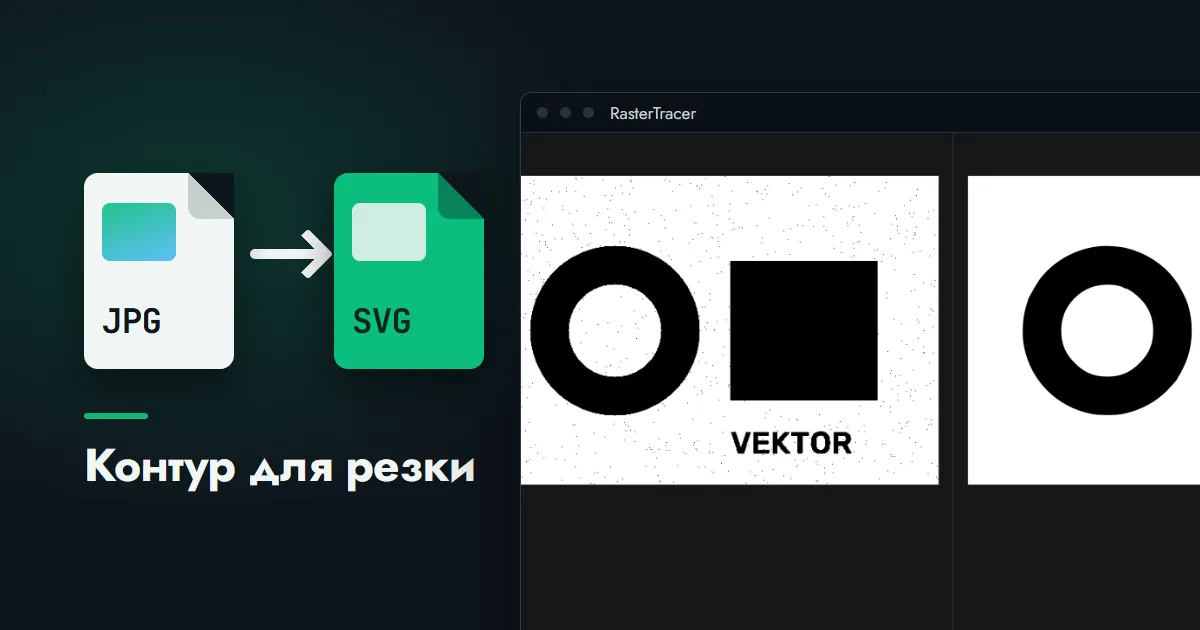
Вектор для лазерной и плоттерной резки: что нужно станку
Плоттер, лазер и фрезер с ЧПУ работают одинаково: инструмент движется вдоль линии, записанной в файле. Отсюда три требования, которых нет у макета для печати.
- Контуры должны быть замкнутыми. Разрыв в линии — и деталь не отделится от листа.
- Ничего лишнего. Каждая точка-соринка на картинке превращается в отдельный контур, и станок честно вырежет её как отверстие.
- Чем меньше узлов, тем лучше. На контуре из тысяч мелких отрезков нож дёргается, а лазер задерживается и прижигает углы.
Есть и четвёртая особенность, о которой узнают уже у станка. Автоматическая трассировка превращает линию в залитую фигуру: у нарисованного штриха появляются два края, и резак пройдёт по обоим. Для силуэта, буквы, орнамента это именно то, что нужно. Для чертежа, где станок должен пройти по линии один раз, нужна трассировка по осевой — её в RasterTracer нет.
Какие картинки годятся для лазерной резки и гравировки
| Исходник | Результат для резки |
|---|---|
| Чёрный силуэт на белом | лучший случай: один чистый контур |
| Одноцветный логотип, надпись | хорошо, если картинка крупная |
| Орнамент, узор, трафарет | хорошо; проверьте, что детали не «висят в воздухе» |
| Рисунок карандашом | каждая линия даст два края — годится для гравировки, не для резки |
| Фотография | для резки не годится, перевод фото в DXF даст тысячи обрывков; для гравировки её подают растром |
Про «висящие» детали: у буквы «О» внутренний овал после резки выпадет. В трафаретах для этого оставляют перемычки — их дорисовывают в редакторе до или после перевода.
Как подготовить макет для плоттерной и лазерной резки в RasterTracer
Для резки подходит только режим «Чёрно-белый»: в нём на выходе один цвет и один набор контуров. Как открыть картинку и сохранить результат, описано в основном тексте о том, как перевести картинку из растра в вектор; здесь — то, что важно именно для станка.
- Начните с маски. Нажмите
B: вместо оригинала покажется двухцветное изображение, по которому строятся контуры. Всё чёрное на нём станет деталью, всё белое — вырезом. Если края изъедены или буквы слиплись, двигайте порог, пока маска не станет чистой. - Уберите мусор. Параметр подавления крапа отбрасывает пятна мельче заданного размера. Для резки его стоит поднять выше, чем для печати: точка в два пикселя на экране незаметна, а на фанере это прожжённое отверстие.
- Следите за числом путей. Оно показано в строке состояния. У силуэта их должно быть столько, сколько отдельных деталей и отверстий вы видите глазами. Если программа насчитала в десять раз больше — мусор остался.
- Сверьте со шторкой. Проведите границу между оригиналом и вектором через острые углы и тонкие перемычки: срезанный угол на экране — это срезанный угол на детали.
- Сохраните SVG —
Ctrl+S.
Если исходник мелкий и края вышли ступенчатыми, сглаживание не спасёт: найдите картинку крупнее или увеличьте её перед трассировкой.
Как перевести картинку из JPG в формат DXF
Прямо сказать нужно одно: конвертировать JPG в DXF «как есть» нельзя, кто бы это ни обещал. DXF — формат чертежей, в нём лежат линии и дуги, а в JPG их нет. Любой конвертер в DXF, онлайн или нет, сначала выполняет ту же трассировку — только без возможности увидеть маску и убрать мусор. Поэтому после сервисов «картинку в DXF онлайн» в файле часто оказываются сотни лишних контуров.
Надёжнее пройти путь в два шага.
- Получить чистый вектор в SVG — как описано выше.
- Перевести SVG в DXF. Это уже обычная конвертация без потерь: контуры просто переписываются в другой формат. Её выполняет бесплатный редактор Inkscape через «Сохранить как», а часто и сама программа станка.
Нередко второй шаг вообще не нужен. Многие программы для лазеров и режущих плоттеров открывают SVG напрямую. Прежде чем что-то конвертировать, посмотрите в списке импорта своей программы: если SVG там есть, берите его — лишнее преобразование контурам на пользу не идёт. Что это за формат и чем его открыть, рассказано отдельно: что такое SVG.
Проверка перед резкой
- Размер. В SVG после трассировки размеры заданы в пикселях исходной картинки, а станку нужны миллиметры. Задайте ширину и высоту детали в программе станка и проверьте её линейкой на экране.
- Пробный проход. Сначала вырежьте макет из бумаги или картона, а у лазера — прогоните контур на малой мощности. Ошибки в контуре дешевле находить так.
- Тонкие места. Перемычка в полмиллиметра на экране выглядит убедительно, а в фанере сгорит. Минимальную толщину подскажет тот, кто режет.
- Порядок резки. Внутренние вырезы режут раньше внешнего контура, иначе деталь сдвинется. Обычно это настраивается в программе станка, а не в файле.
Готовые макеты для лазерной и плоттерной резки, которые предлагают скачать в сети, устроены так же: это векторные контуры в SVG, DXF или CDR. Если нужного рисунка среди них нет, а картинка есть — описанный путь позволяет сделать такой макет самому.