
Короткий ответ: трафарет — это картинка, сведённая к двум цветам: «краска есть» и «краски нет». Чтобы сделать трафарет из картинки или фото, изображение переводят в чёрно-белое по порогу, убирают мелочь, а затем превращают в контур, который можно распечатать или вырезать. Наш RasterTracer делает ровно эти шаги: показывает двухцветную маску, даёт подобрать порог и сохраняет результат в вектор. Ниже — какая картинка годится, как подобрать порог и что такое перемычки.
Чем трафарет отличается от обычной картинки
В рисунке или на снимке тысячи оттенков. В трафарете их два, и между ними нет переходов: либо отверстие, либо материал. Отсюда три свойства хорошего трафарета.
- Узнаваемость по силуэту. Изображение должно читаться без полутонов — по пятнам света и тени.
- Крупные формы. Мелкие детали либо не вырезаются, либо заливаются краской при нанесении.
- Связность. Все части материала должны держаться друг за друга. Если внутри отверстия остался «остров», он просто выпадет.
Последнее свойство — главная особенность трафарета, и к нему мы вернёмся отдельно.
Какое изображение подойдёт
| Исходник | Что получится |
|---|---|
| Силуэт, значок, надпись | готовый трафарет почти без правки |
| Чёрно-белый рисунок, гравюра | хорошо; тонкие штрихи придётся утолщить или убрать |
| Портрет с резким боковым светом | хорошо: тени складываются в узнаваемое лицо |
| Портрет с ровным светом в лоб | плохо: лицо превращается в белое пятно с глазами |
| Пейзаж, пёстрая сцена | плохо: получается каша из пятен |
Для трафарета из фото важнее всего свет. Снимок, где половина лица в тени, уже почти трафарет. Если есть возможность переснять — поставьте лампу сбоку и уберите фон: однотонная стена избавит от половины работы.
Как сделать трафарет из фото в RasterTracer
Как открыть файл и чем режимы отличаются друг от друга, рассказано в главном тексте раздела — из растра в вектор. Трафарет же целиком решается на этапе маски.
- Выберите режим «Чёрно-белый». Он сводит изображение к двум цветам — это и есть заготовка трафарета.
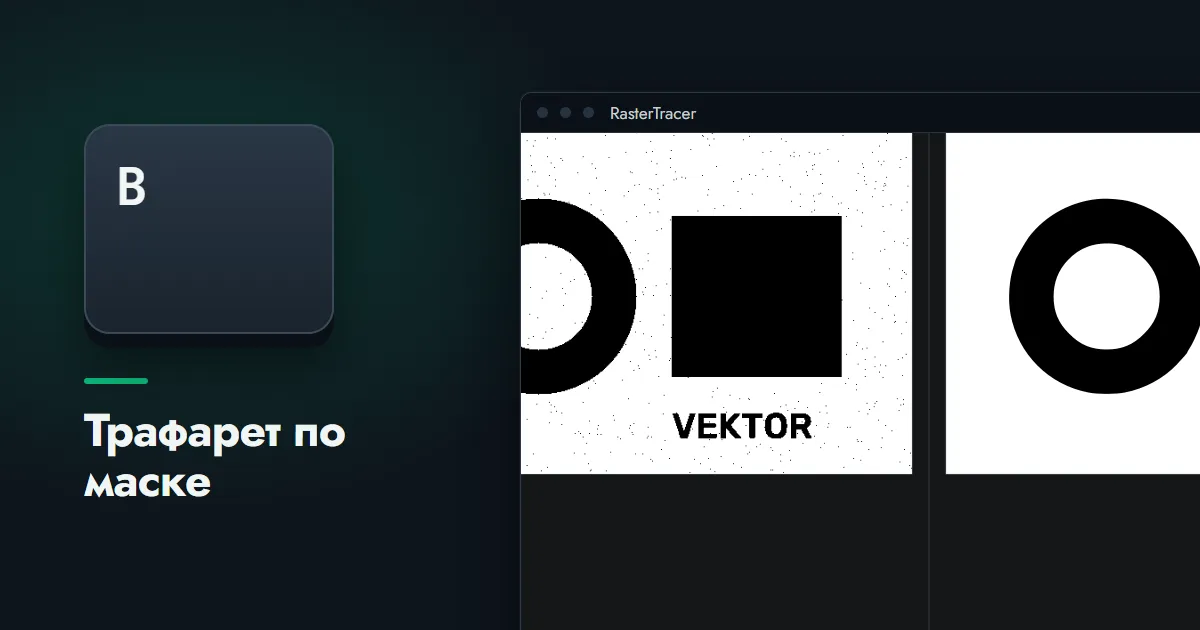
- Включите показ маски клавишей
B. Вместо снимка появится чёрно-белая картинка без полутонов: чёрное — будущая краска, белое — фон. - Подберите порог. Это главный ползунок. Сдвиг в одну сторону заливает тени и съедает детали, в другую — оставляет от лица одни глаза и ноздри. Ищите положение, при котором изображение узнаётся, а пятна остаются крупными.
- Уберите мелочь. Подавление крапа отбрасывает пятна меньше заданного размера. Для трафарета его ставят высоким: всё, что мельче спичечной головки на готовом листе, только мешает.
- Сгладьте контур. Чуть большее сглаживание делает край плавным — такой проще вырезать ножом и чище режет плоттер.
- Сохраните SVG —
Ctrl+S.
Если фон на снимке неровный — темнее с одного края, — обычный порог даст заливку с этой стороны. Адаптивный порог из пресета «Скан документа» считает границу отдельно для разных частей кадра и выравнивает картину.
Перемычки: чтобы ничего не выпало
Представьте букву «О», вырезанную в листе. Наружный контур — отверстие, а внутренний овал ни к чему не прикреплён и выпадет. В трафаретных шрифтах для этого оставляют перемычки — узкие мостики материала, которые держат «острова».
Программа трассировки о перемычках не знает: для неё остров — такая же фигура, как любая другая. Проверять связность приходится самому.
- Посмотрите на маску глазами резчика. Каждое белое пятно, со всех сторон окружённое чёрным, — будущий остров.
- Подберите порог иначе. Иногда небольшой сдвиг соединяет остров с «материком» естественной полоской света.
- Дорисуйте мостики. Надёжнее всего — открыть исходную картинку в любом графическом редакторе и провести белые полоски шириной в несколько точек до трассировки. Или добавить их в векторном редакторе после.
Обратная ситуация тоже бывает: нужен не трафарет-отверстие, а наклейка, где остаётся сама фигура. Тогда острова не страшны, а следить нужно за отдельными мелкими кусочками, которые отклеятся первыми.
Что делать с готовым трафаретом
- Распечатать и вырезать вручную. Файл можно распечатать из браузера или векторного редактора, задав размер при печати. Чёрное вырезается макетным ножом.
- Отдать на плоттер или лазер. Контур уже векторный; требования станков к файлу разобраны в тексте про вектор для плоттерной и лазерной резки.
- Увеличить. Вектор растягивается до размера стены без потери чёткости — в этом его главное преимущество перед картинкой.
Трафарет из фото онлайн: в чём разница
Сервисы, которые обещают создать трафарет из фото онлайн, — по сути, конвертер фото в трафарет — выполняют тот же перевод по порогу. Отличий обычно два: порог подбирается грубо или вовсе автоматически, а результат отдаётся картинкой, а не вектором — при увеличении до нужного размера край становится ступенчатым. Для открытки этого достаточно, для трафарета на стену или на резку — нет.
Честно о пределах
Из произвольной фотографии хороший трафарет автоматически не получается. Программа точно выполнит перевод в два цвета, но выбрать, что важно — линия подбородка или блик на щеке, — может только человек. Художники, которые делают трафареты портретов, правят маску вручную: что-то дорисовывают, что-то убирают. Трассировка экономит им рутину — чистый контур из готовой чёрно-белой картинки, — но не заменяет глаз.