
Короткий ответ: перевести картинку из растра в вектор — значит заново построить её из линий и заливок, и делает это не «сохранение в другом формате», а трассировка. Хорошо получается с логотипом, рисунком тушью, сканом текста; фото в вектор превращается только в виде постера из цветных пятен. Способов три: онлайн-сервис, графический редактор вроде Illustrator или Inkscape и отдельная программа для Windows — например, наш RasterTracer. Ниже — как выбрать способ, как выполнить перевод и чего ждать от результата.
Что такое векторизация и почему это не конвертация
Растровое изображение — JPG, PNG, скан — состоит из точек. Увеличьте его, и точки превратятся в лесенку. Векторное описано формулами: контуры, кривые, заливки. Его растягивают до размера рекламного щита без потери чёткости, по его контурам режет плоттер и гравирует лазер — о требованиях к такому файлу рассказывает текст про вектор для плоттерной и лазерной резки. Подробнее о самих двух видах графики — в объяснении, чем растр отличается от вектора.
Можно ли растровое изображение перевести в векторное? Можно, но не любое одинаково хорошо — об этом следующий раздел.
Поэтому векторизация изображения — не смена расширения. Программа-векторизатор ищет на картинке границы между цветами и проводит по ним кривые. Эту операцию называют трассировкой. Отсюда и главное следствие: чем чище границы на исходнике, тем лучше результат. Если же PNG просто «сохранить как SVG», внутри окажется тот же растр в векторной обёртке — увеличиваться без лесенки он не станет. Чтобы перевести PNG или JPG в вектор по-настоящему, нужна именно трассировка; как отличить одно от другого, разобрано в тексте о том, как перевести JPG и PNG в SVG.
Растр в вектор: чего ждать от разных картинок
| Исходник | Что получится | На что смотреть |
|---|---|---|
| Логотип, значок, силуэт | почти точная копия с гладкими краями | острые углы и мелкий текст |
| Скан документа, печать, подпись | чистые чёрные контуры на прозрачном фоне | серый фон и крап от сканера |
| Рисунок карандашом или тушью | линии превращаются в залитые фигуры | тонкие штрихи могут пропасть |
| Иллюстрация с плоскими цветами | области ровного цвета, близко к оригиналу | число цветов |
| Фотография | постер из цветных пятен, не «фото в кривых» | размер файла: путей тысячи |
Про фото стоит сказать прямо. Желание преобразовать фото в векторный рисунок обычно означает надежду получить ту же фотографию, только бесконечно увеличиваемую. Такого не бывает: плавные переходы тона векторизатор заменяет ступенями. Результат годится как стилизация, но не как замена снимку. С логотипом всё наоборот — это лучший исходник; что с ним делать дальше, описано в тексте про логотип в векторе и «в кривых».
Три способа перевести изображение в вектор
Перевести в вектор онлайн
Сервисы векторизации онлайн удобны для разовой задачи: загрузили картинку, скачали файл. У способа три ограничения. Бесплатно обычно дают немного — лимит на размер, число файлов или качество. Настроек мало, и подобрать их под трудный исходник нельзя. И главное — изображение уходит на чужой сервер, что неуместно для макета заказчика, печати организации или подписи.
В графическом редакторе
- Illustrator. Чтобы перевести изображение в вектор в иллюстраторе, служит «Трассировка изображения»: поместили картинку, выбрали стиль, затем разобрали результат на контуры. Инструмент сильный, но программа платная.
- Inkscape. Бесплатный редактор; команда векторизации растра находится в меню «Контур». Возможностей хватает, но ради одной операции придётся осваивать целый редактор.
- CorelDRAW. Трассировка встроена, логика та же: стиль, число цветов, сглаживание.
- Figma. Встроенной трассировки в ней долго не было, и перевести в вектор в фигме обычно помогает сторонний плагин; проверьте, что умеет ваша версия.
- Photoshop. Редактор растровый. Сделать изображение векторным в фотошопе можно лишь грубо — превратив выделение в контур; для этой задачи он не предназначен.
Редактор оправдан, когда вектор после перевода всё равно нужно править. Как сделать изображение векторным в иллюстраторе и других программах по шагам и как один и тот же пример выглядит в разных редакторах — тема сравнения трассировки в Illustrator, CorelDRAW и Inkscape.
Отдельной программой
Программа-векторизатор делает одно дело — преобразование растрового изображения в векторное. Файлы остаются на компьютере, настройки подробнее, чем у сервисов, а разбираться в большом редакторе не нужно.
Как перевести рисунок в вектор в RasterTracer
Программу мы написали под эту задачу, поэтому порядок действий приводим целиком.
- Откройте изображение: кнопкой «Открыть», сочетанием
Ctrl+Oили перетащив файл в окно. Подойдут PNG, JPG, BMP, TIFF, WebP и GIF. - Выберите режим. «Чёрно-белый» — для логотипов, штриховых рисунков, печатей и сканов. «Цветной» — для иллюстраций и фотографий. «Цветной HQ» — для графики с небольшим числом цветов: считает дольше, зато контуры чище.
- Выберите пресет в правой колонке — готовый набор настроек: логотип, скан документа, скетч, штамп, плоские заливки, иллюстрация, фотография.
- Сравните результат с оригиналом и, если нужно, подвигайте ползунки — предпросмотр пересчитывается сам.
- Сохраните файл: «Экспорт SVG» или
Ctrl+S. Экспорт идёт в полном разрешении исходника.
Шторка: как проверить результат
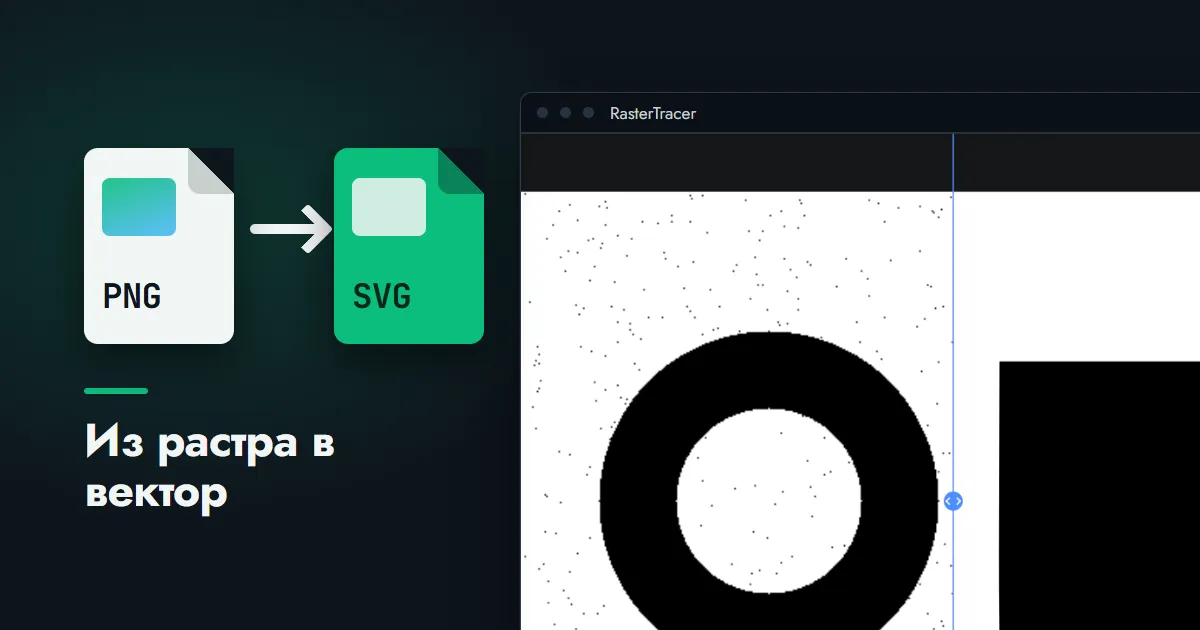
Оценивать вектор на глаз, переключаясь между двумя окнами, неудобно. В программе оригинал и результат лежат в одном кадре, а между ними — граница, которую тянут мышью. Ведёте её через букву или угол логотипа и сразу видите, где кривая срезала остриё, а где повторила каждый зубчик исходника. Клавиши 1–4 переключают показ: оригинал, шторка, рядом, только вектор.
В чёрно-белом режиме есть вторая проверка — клавиша B. Она показывает двухцветную маску, по которой строятся кривые. Если на маске мусор или исчезли тонкие линии, править нужно подготовку — порог и подавление крапа, — а не сглаживание.
Как получить чистый вектор: четыре совета
- Берите самый крупный исходник. Ступенчатые края почти всегда означают, что картинка слишком мала. Найти оригинал побольше полезнее, чем крутить сглаживание.
- Для скана включайте выравнивание фона. Неровный серый фон и крап убирает пресет «Скан документа» с адаптивным порогом.
- Уменьшайте число цветов. Чем их меньше и чем крупнее области, тем аккуратнее результат и легче файл. Логотипу из двух–пяти цветов подходит «Цветной HQ».
- Следите за числом путей. Оно показано в строке состояния. Тысячи путей — признак того, что векторизатор старательно обвёл шум.
Что делать с готовым SVG
Какой формат у изображения в векторе? Самые ходовые — SVG, EPS, AI и CDR; первый из них открытый, и о нём есть отдельный текст: что такое SVG и чем его открыть. SVG понимают браузеры и все векторные редакторы — Illustrator, CorelDRAW, Inkscape, Figma, — так что результат можно править, перекрашивать и сохранять в формат, который просит типография. Текст SVG копируется и в буфер обмена — Ctrl + C — для вставки прямо в редактор.
Об ограничениях программы — без прикрас. Результат сохраняется только в SVG: экспорта в PDF, EPS и DXF нет. Линии не превращаются в осевые — каждая становится залитым контуром, что важно для гравировки и резки. И обрабатывается один файл за раз.