
Короткий ответ: «логотип в векторе» — это файл, где знак описан контурами, а не точками, а «в кривых» — тот же вектор, в котором ещё и надписи превращены в контуры, чтобы не зависеть от шрифтов. Если у вас от логотипа осталась только картинка в JPG или PNG, вектор получают трассировкой — например, в нашей программе RasterTracer для Windows — либо заказывают отрисовку. Ниже — что именно просит типография, как сделать векторный логотип из картинки и как проверить, что файл действительно годится.
Логотип в векторе и векторный формат логотипа: что это
Картинка из мессенджера или с сайта — растр: сетка точек фиксированного размера. На визитке она выглядит прилично, на баннере два на три метра распадается на квадраты. Векторный логотип устроен иначе: в файле записаны контуры и заливки, и печатная машина строит их заново под любой размер. Поэтому вывеска, плёнка для авто, вышивка, гравировка и офсет начинаются с одной и той же просьбы — пришлите вектор.
Частое недоразумение: векторный формат логотипа — это не расширение файла. Растровую картинку можно положить внутрь PDF, EPS или SVG, и снаружи файл будет выглядеть «правильным». Типография откроет его, увеличит и вернёт с пометкой «это не вектор».
Логотип в кривых: какой это формат
«В кривых» — не формат, а состояние макета. Пока название фирмы набрано шрифтом, файл хранит буквы как текст и ссылку на шрифт. Если на компьютере типографии такого шрифта нет, программа молча подставит другой — и логотип изменится. Перевод в кривые превращает каждую букву в обычный контур: редактировать текст уже нельзя, зато выглядит он одинаково везде.
| Что просят | Что имеют в виду |
|---|---|
| Логотип в векторе | контуры вместо точек; файл SVG, PDF, EPS, AI или CDR с настоящим вектором внутри |
| Логотип или макет в кривых | вектор, в котором тексты переведены в контуры |
| Формат EPS, AI, CDR | тот же вектор, сохранённый под программу подрядчика |
| Логотип SVG | вектор для сайта и для обмена между редакторами |
То же относится к макету целиком: «макет в векторе» и «макет в кривых» означают для листовки или вывески ровно то, что для логотипа.
Логотип, полученный трассировкой, получается «в кривых» сам собой: программа не распознаёт буквы, а обводит их как фигуры. Шрифтов в таком файле нет вовсе.
Требования типографии к макету на этом не заканчиваются — обычно в них есть ещё цветовая модель, вылеты под обрез и минимальная толщина линий. Они у каждого производства свои, поэтому список стоит запросить заранее.
Как сделать логотип в векторном формате из картинки
Перевести логотип в вектор можно тремя путями, и выбор зависит от того, насколько хорош исходник.
- Поискать оригинал. Прежде чем что-то переводить, спросите у дизайнера или у прежнего подрядчика: вектор почти всегда где-то лежит. Иногда он прячется в старом PDF с фирменным бланком.
- Трассировка. Программа сама проводит контуры по границам цвета. Быстро, а результат зависит от размера и чистоты картинки.
- Отрисовка логотипа вручную. Дизайнер строит знак заново поверх картинки. Дольше и за деньги, зато получается вектор без оговорок — с правильными дугами, ровными углами и настоящими шрифтами.
Трассировка логотипа в RasterTracer
Откройте картинку в программе и выберите режим по числу цветов. Одноцветному знаку — чёрному на белом — подходит «Чёрно-белый» с пресетом «Логотип и силуэт». Для логотипа из двух–пяти цветов возьмите «Цветной HQ»: он сокращает палитру до заданного числа и обводит каждый цвет отдельно, поэтому границы между цветами выходят чище. Готовый результат сохраняется как логотип в формате SVG. Порядок действий по шагам — в основном тексте о том, как перевести картинку из растра в вектор, и в руководстве.
Когда трассировка не поможет
Автоматика обводит то, что видит. Если исходник — значок шириной двести пикселей с размытыми краями, она честно обведёт размытие: скруглит острые углы, сделает волнистыми прямые, а мелкий слоган превратит в кляксы. Градиенты и тени распадутся на полосы. В таких случаях логотип отрисовывают заново — это уже работа дизайнера, а не программы.
Как проверить векторный логотип перед отправкой
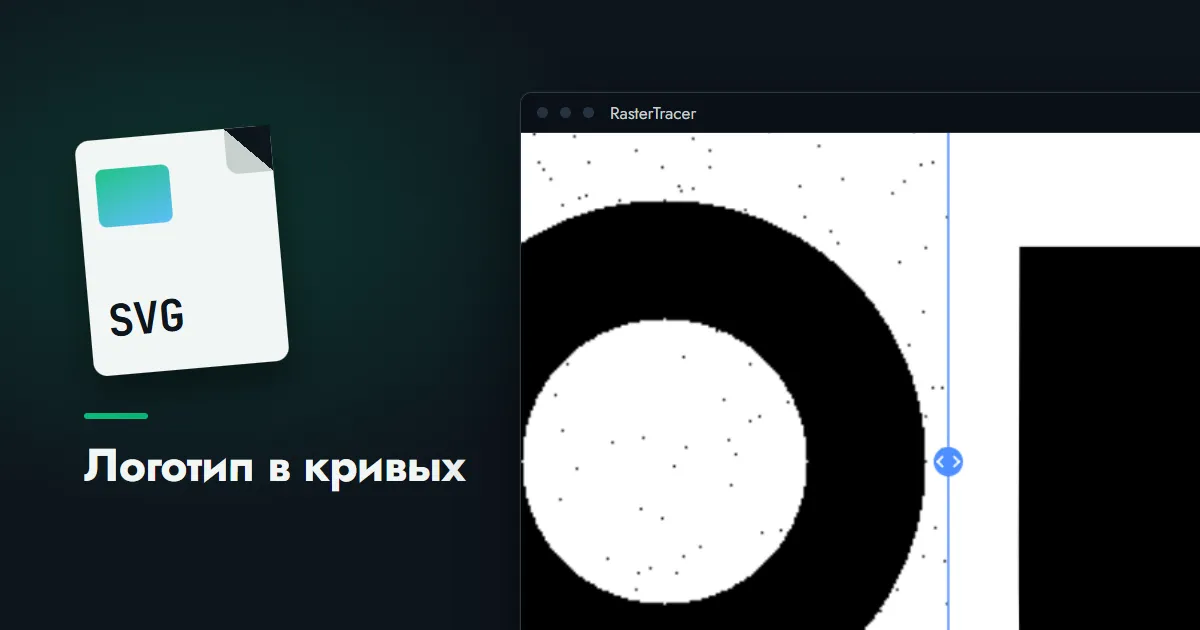
- Увеличьте в несколько раз. В RasterTracer оригинал и результат лежат в одном кадре, разделённые подвижной границей. Проведите её через углы и мелкие детали на большом масштабе: края вектора должны оставаться резкими, а форма — совпадать с исходником.
- Посмотрите на число путей. Оно показано в строке состояния. У простого знака их единицы или десятки; сотни означают, что обведён шум.
- Проверьте углы и прямые. Именно их трассировка портит первыми. Если угол срезан, уменьшите сглаживание или найдите исходник покрупнее.
- Откройте файл там, где его будут использовать. SVG открывается в браузере и в любом векторном редакторе. Убедитесь, что знак цел и цвета на месте.
Что отправлять в типографию
RasterTracer сохраняет только SVG — экспорта в EPS, PDF, AI и CDR в нём нет, говорим это прямо. Многие подрядчики принимают SVG как есть. Если нужен именно EPS или PDF, откройте полученный SVG в векторном редакторе — подойдёт и бесплатный Inkscape — и сохраните в требуемый формат: вектор при этом остаётся вектором. Там же при необходимости задают цветовую модель под печать, которой в SVG нет.
И последнее: сохраните полученный файл рядом с остальными материалами фирмы. Векторный логотип нужен не один раз, и в следующий раз искать его не придётся.